วิธีใช้งานเรนเดอร์: เปรียบเทียบโหมดแม่นยำ สมดุล และสร้างสรรค์
เรียนรู้วิธีเรนเดอร์ภาพสถาปัตยกรรมภาพเดียวกันในโหมดแม่นยำ สมดุล และสร้างสรรค์ โดยใช้การตั้งค่าเดียวกัน พร้อมเปรียบเทียบผลลัพธ์ที่ได้


เรนเดอร์ช่วยให้คุณเปลี่ยนภาพสถาปัตยกรรมเป็นภาพจำลองใหม่ การตัดสินใจสำคัญคือผลลัพธ์ควรตรงกับงานออกแบบเริ่มต้นมากน้อยเพียงใด บทช่วยสอนนี้จะใช้ภาพบ้านหลังเดียวกันเพื่อเปรียบเทียบ แม่นยำ, สมดุล และ สร้างสรรค์ ตั้งแต่การอัปโหลดและการตั้งค่าไปจนถึงผลลัพธ์ที่เสร็จสมบูรณ์
หากคุณเรียกตัวเลือกตรงกลางว่า “Balance” ให้มองหาตัวเลือก สมดุล ในอินเทอร์เฟซปัจจุบัน
1. เริ่มต้นด้วยรูปภาพที่ 1 (Image 1)
เปิด เรนเดอร์ ในแถบนำทางด้านซ้ายแล้วเลือก ภาพเดียว คลิก อัปโหลดรูปภาพ เลือก Image 1 และรอจนกระทั่งภาพตัวอย่างปรากฏขึ้น
ภาพเริ่มต้นของเราคือมุมมองด้านหน้าของบ้านร่วมสมัยที่มีผนังสีขาว หินสีเทา ฝ้าเพดานไม้ ระเบียงกระจก และประตูทางเข้าสีเข้ม ขอบที่ชัดเจนของบ้านทำให้สังเกตเห็นการเปลี่ยนแปลงของแนวหลังคา หน้าต่าง ระเบียง และกำแพงรั้วได้ง่าย
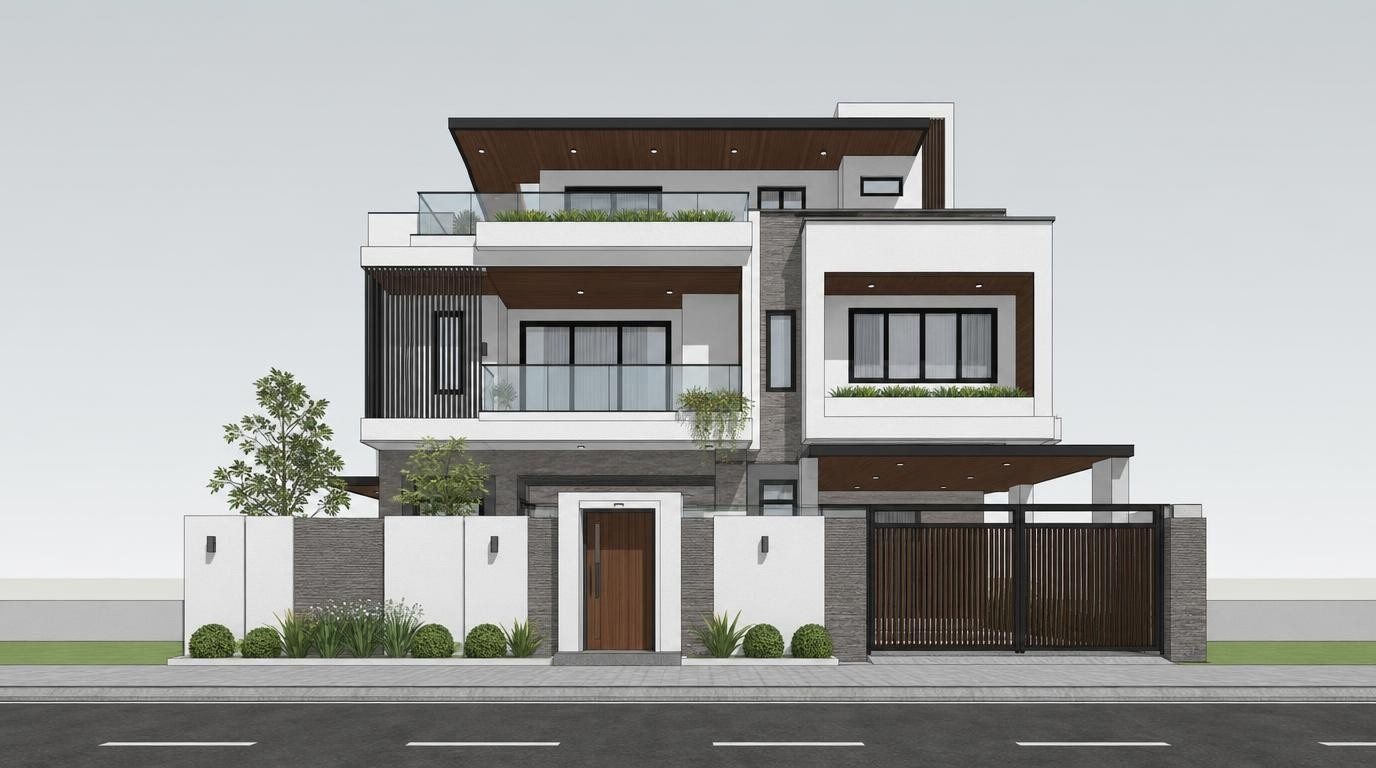
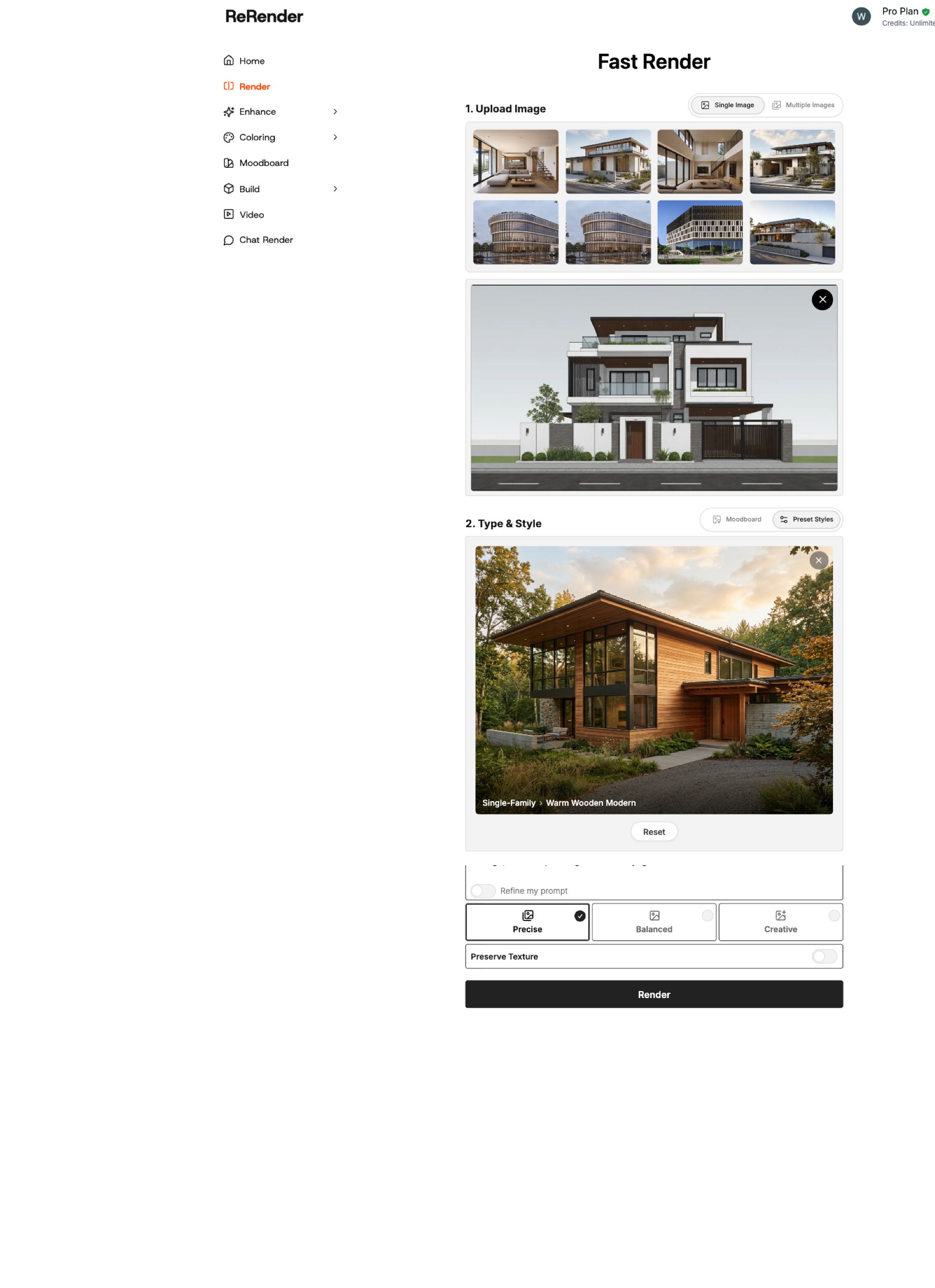
ภาพหน้าจอขั้นตอนการทำงาน: Image 1 ถูกอัปโหลดใน เรนเดอร์ พร้อมสไตล์ที่เลือกไว้ด้านล่าง
2. กำหนดการตั้งค่าร่วมให้สอดคล้องกัน
ใต้หัวข้อ ประเภท & สไตล์ ให้เลือก สไตล์สำเร็จรูป → ภายนอก → บ้านเดี่ยว → โมเดิร์นที่อบอุ่นด้วยไม้ ใช้สไตล์เดียวกันนี้กับการเรนเดอร์ทุกครั้ง
สำหรับการเปรียบเทียบนี้ ให้ปล่อย เวลาของวัน, ฤดูกาล, ท้องฟ้า, ภูมิทัศน์ และ วัสดุทางสถาปัตยกรรม ไว้ที่ ไม่เลือก ในหน้าผลลัพธ์ ฟิลด์ที่ไม่ได้ตั้งค่าเหล่านี้จะแสดงเป็น ไม่ได้เลือก ปิด ปรับปรุงพรอมต์ของฉัน ไว้ และสำหรับการเรนเดอร์ แม่นยำ ครั้งแรก ให้ปิด คงพื้นผิว ไว้เช่นกัน
ป้อนพรอมต์ตามนี้ทุกประการ:
Photorealistic front elevation of a contemporary single-family house, white plaster, gray stone cladding, warm wood soffits, dark window frames, glass balcony railings, realistic planting and soft daylight.
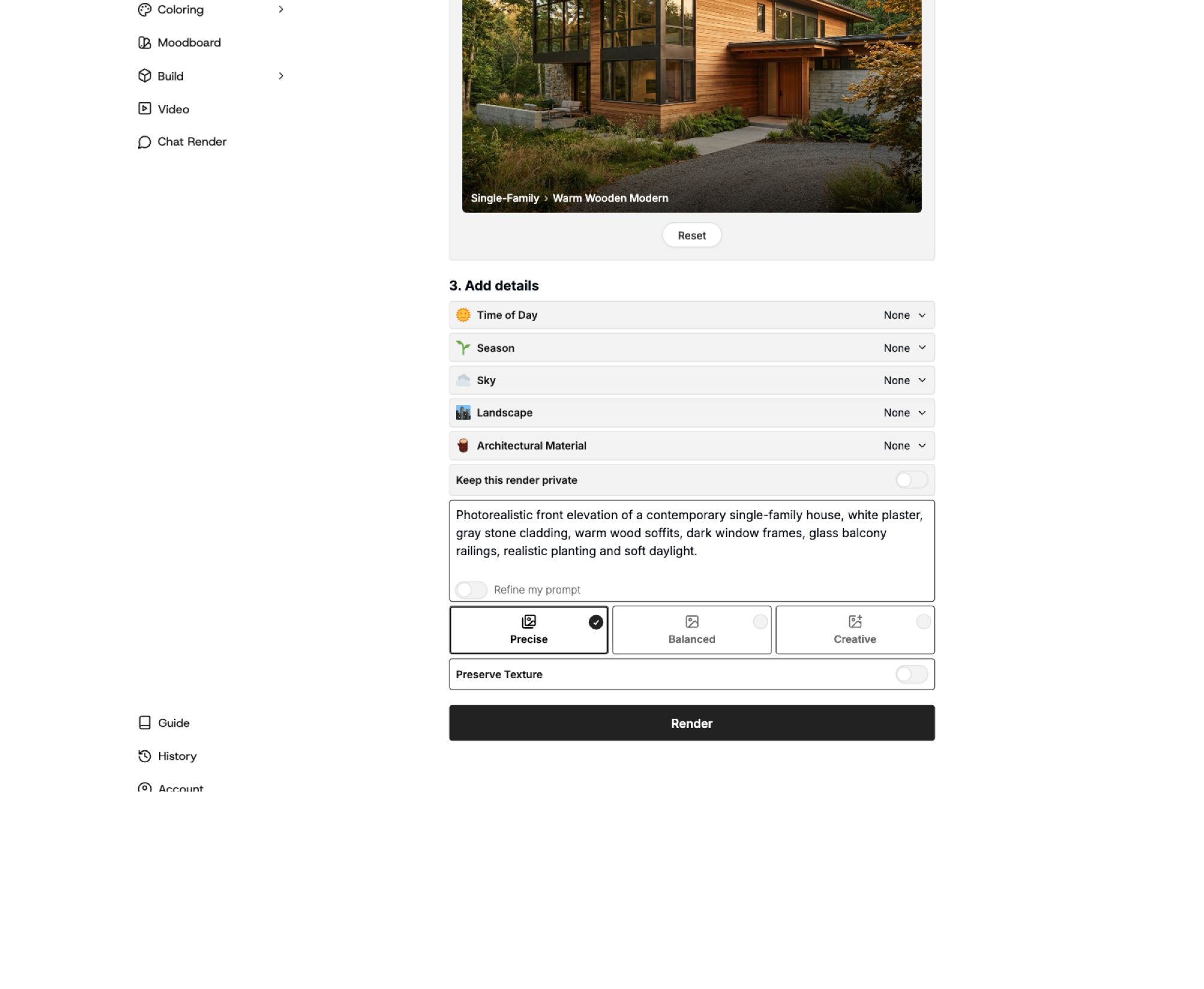
การเปลี่ยนแปลงเพียงอย่างเดียวที่ตั้งใจให้เกิดขึ้นระหว่างการเรนเดอร์ทั้งสามครั้งคือโหมด ตัวควบคุมเฉพาะของโหมดอาจปรากฏขึ้นหรือหายไป
3. เรนเดอร์ด้วยโหมดแม่นยำ
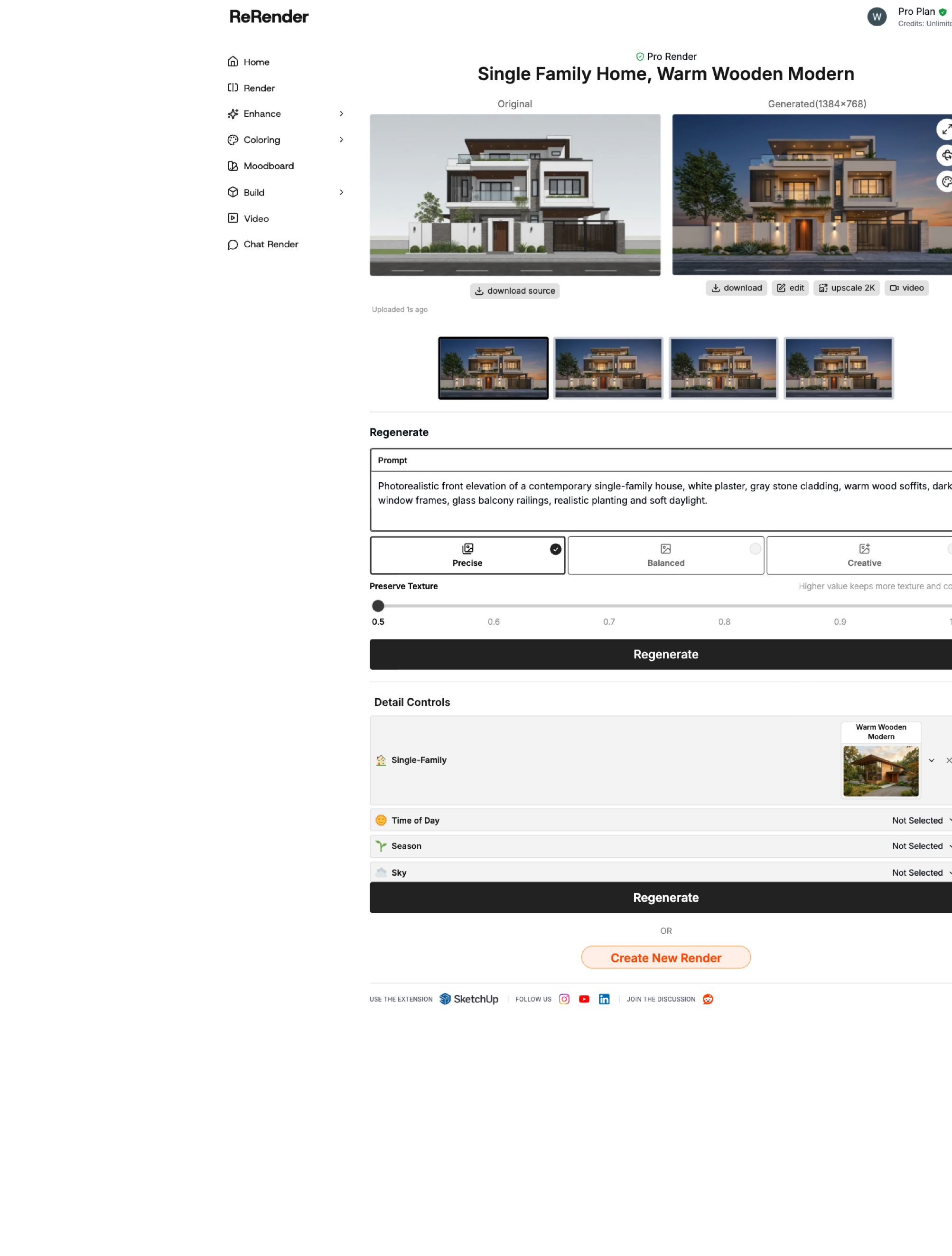
เลือก แม่นยำ แล้วคลิก เรนเดอร์ รอให้การสร้างภาพเสร็จสิ้นก่อนที่จะประเมินผลลัพธ์ หน้าจอผลลัพธ์จะวางภาพต้นฉบับไว้ข้างๆ ภาพที่สร้างขึ้นและแสดงภาพขนาดย่อของผลลัพธ์ที่เลือกได้
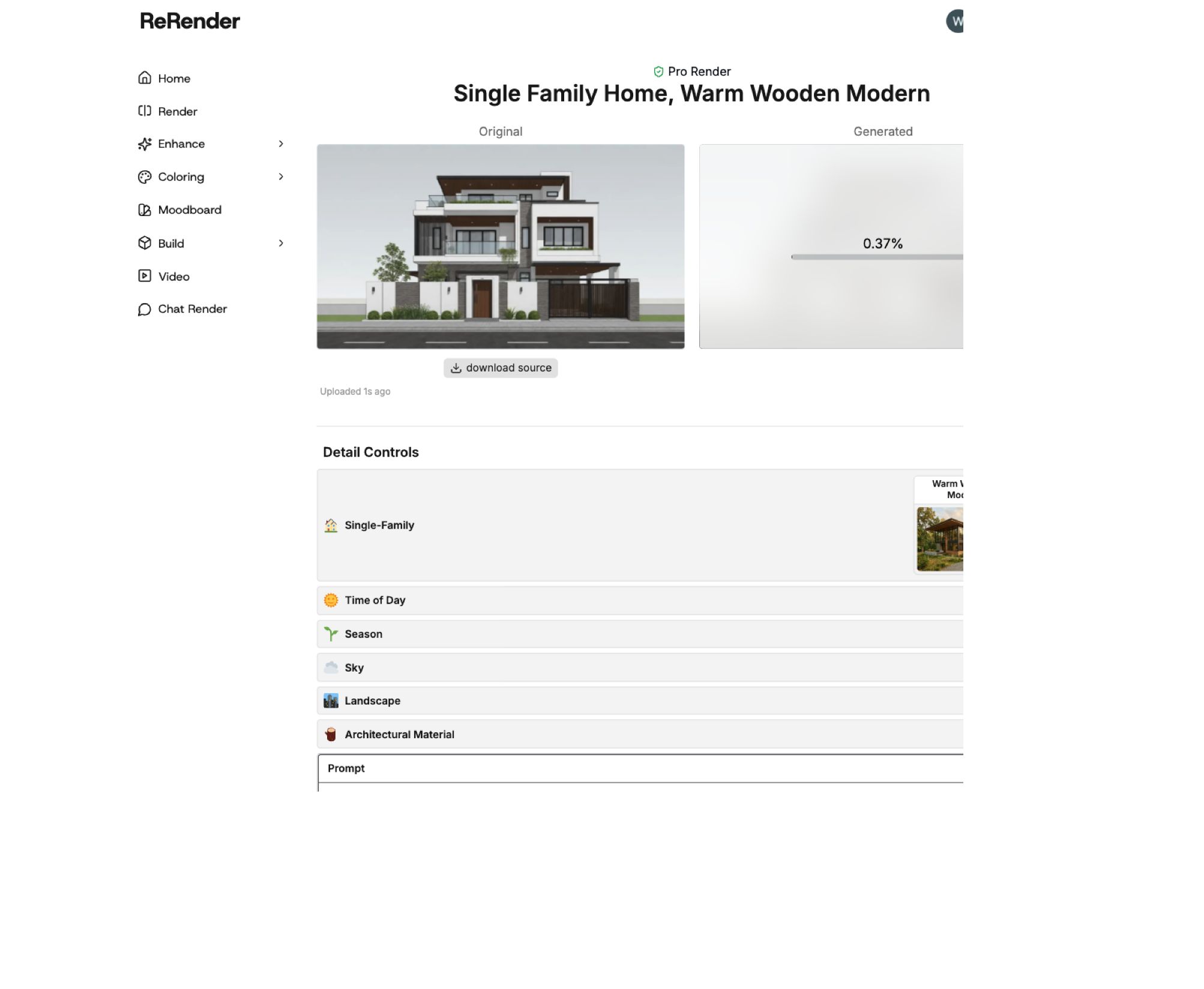
หน้าจอการสร้างภาพ: ภาพต้นฉบับยังคงแสดงอยู่ขณะที่เรนเดอร์กำลังสร้างผลลัพธ์
เริ่มต้นด้วย แม่นยำ เมื่อการคงงานออกแบบที่มีอยู่เดิมไว้คือสิ่งสำคัญที่สุดของคุณ ในการเรนเดอร์ครั้งนี้ แนวหลังคาที่ซ้อนชั้น กรอบอาคารด้านขวาที่ยื่นออกมา ตำแหน่งระเบียง และการจัดวางประตูทางเข้ายังคงใกล้เคียงกับ Image 1 ในขณะที่วัสดุ พืชพรรณ แสงสะท้อน และการจัดแสงจะได้รับการปรับแต่งให้ดูสมจริงดั่งภาพถ่ายยิ่งขึ้น
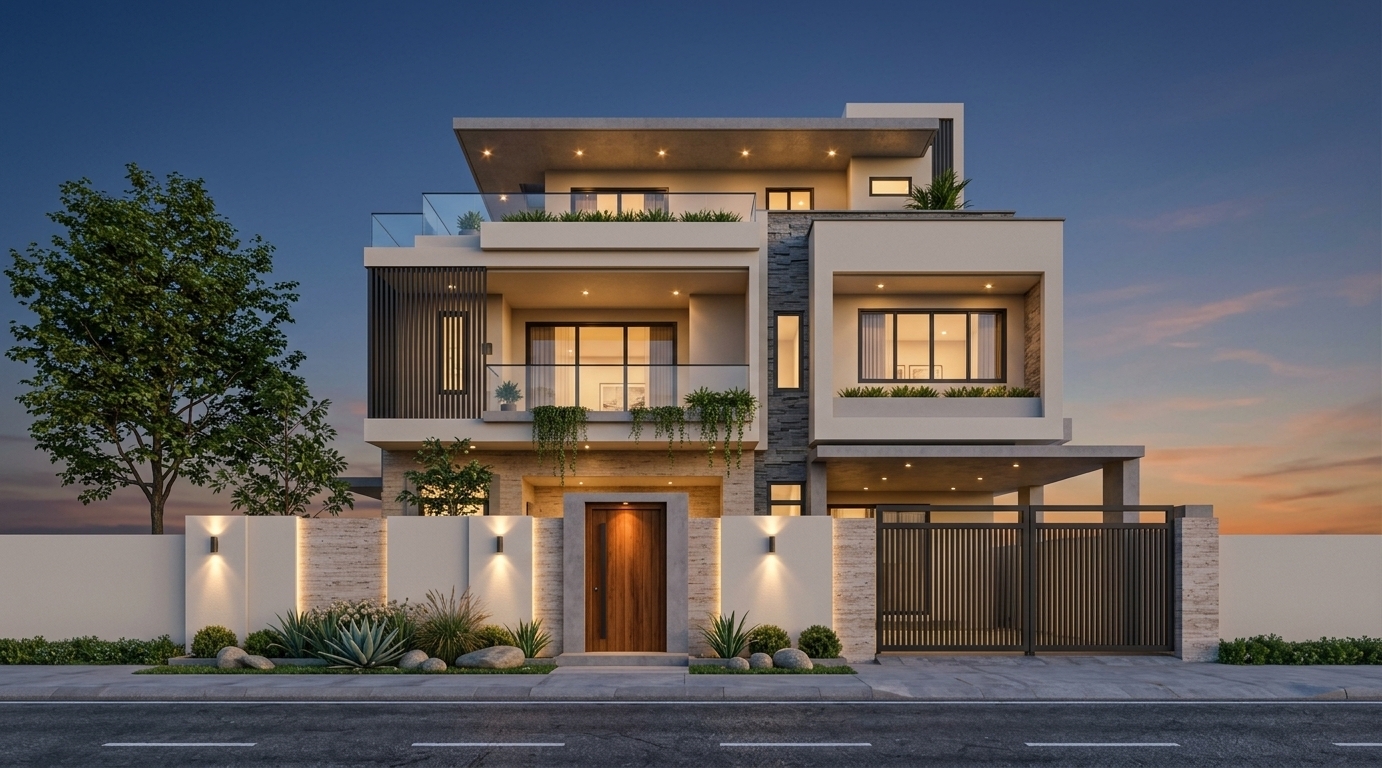
แม่นยำ ยังคงรักษาฟาซาดที่จดจำได้ไว้ ขณะเดียวกันก็เพิ่มแสงสว่างภายในอาคารและท้องฟ้ายามพลบค่ำ
โปรดสังเกตว่าผลลัพธ์นี้เป็นฉากยามเย็นแม้ว่าพรอมต์จะระบุขอแสงธรรมชาติอ่อนๆ ในเวลากลางวัน (soft daylight) ก็ตาม แม่นยำ ไม่ได้หมายความว่าจะรับประกันรายละเอียดหรือคำสั่งเรื่องแสงทุกอย่างได้ โปรดตรวจสอบทั้งรูปทรงเรขาคณิตของอาคารและบรรยากาศก่อนยอมรับผลลัพธ์
หน้าผลลัพธ์ของ แม่นยำ ยังแสดงตัวควบคุม คงพื้นผิว อีกด้วย โดยแถบเลื่อนจะอธิบายว่าค่าที่สูงขึ้นจะช่วยเก็บรักษาพื้นผิวและสีสันไว้ได้มากขึ้น ให้มองว่านี่เป็นการปรับแต่งแยกต่างหากเมื่อต้องการปรับปรุงผลลัพธ์ให้ละเอียดยิ่งขึ้น แทนที่จะเปลี่ยนค่าดังกล่าวระหว่างการเปรียบเทียบโหมด
4. ทดลองโหมดสมดุลโดยใช้ภาพต้นฉบับเดียวกัน
ในหน้าผลลัพธ์ ให้เลือก สมดุล ในส่วน สร้างใหม่ คงพรอมต์และสไตล์เดิมไว้ ตรวจสอบให้แน่ใจว่า ต้นฉบับ ยังคงแสดง Image 1 จากนั้นคลิก สร้างใหม่ การเลือกโหมดอื่นเพียงอย่างเดียวไม่ได้สร้างผลลัพธ์ใหม่โดยอัตโนมัติ คุณต้องกดสั่งสร้างใหม่อีกครั้ง
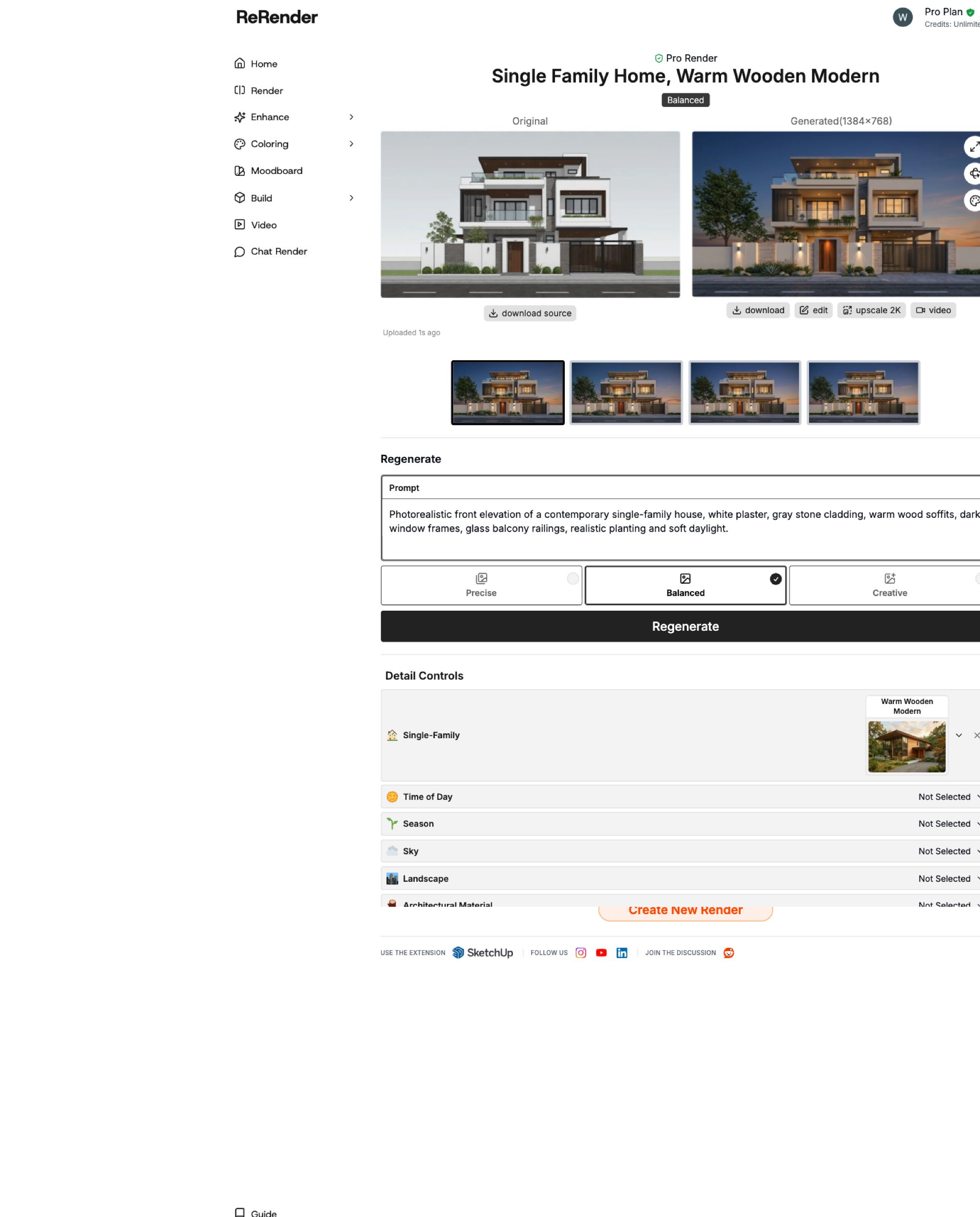
ภาพหน้าจอการตั้งค่า: เลือก สมดุล แล้ว โดยภาพที่ยังคงแสดงอยู่คือผลลัพธ์ แม่นยำ ก่อนหน้าจนกว่าการสร้างใหม่จะเสร็จสิ้น
สมดุล เป็นจุดเริ่มต้นที่มีประโยชน์เมื่อคุณต้องการอาคารที่ยังคงเค้าโครงเดิมที่จดจำได้ แต่ต้องการอิสระมากขึ้นในการจัดการด้านภาพ ในที่นี้ องค์ประกอบโดยรวมของบ้านยังคงคุ้นตา ในขณะที่แผงระแนงแนวตั้งเปลี่ยนเป็นโทนไม้มากขึ้น ต้นไม้บนระเบียงดูหนาแน่นขึ้น และหินประดับรวมถึงการจัดสวนได้เปลี่ยนโฉมบริเวณด้านหน้าบ้านไป
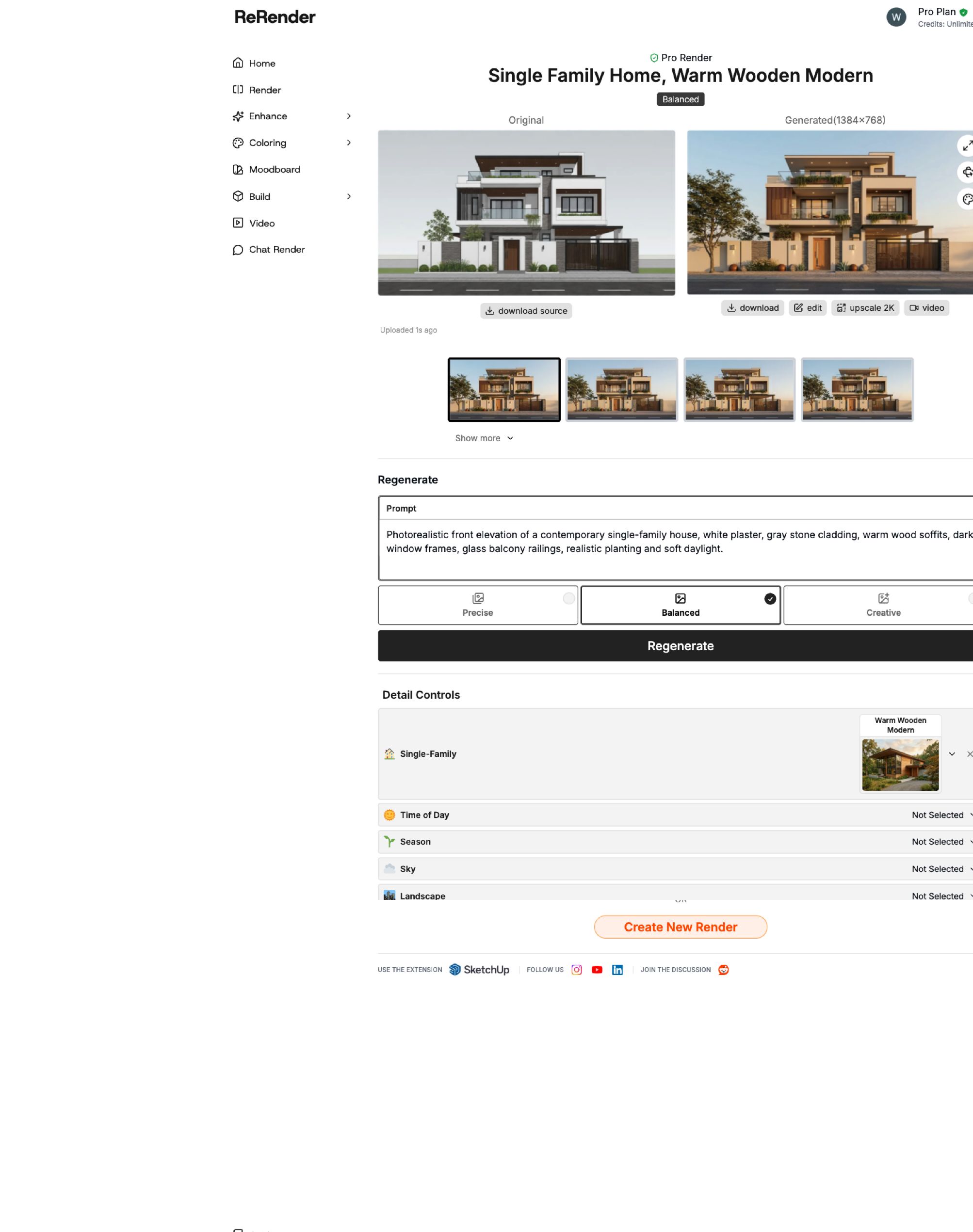
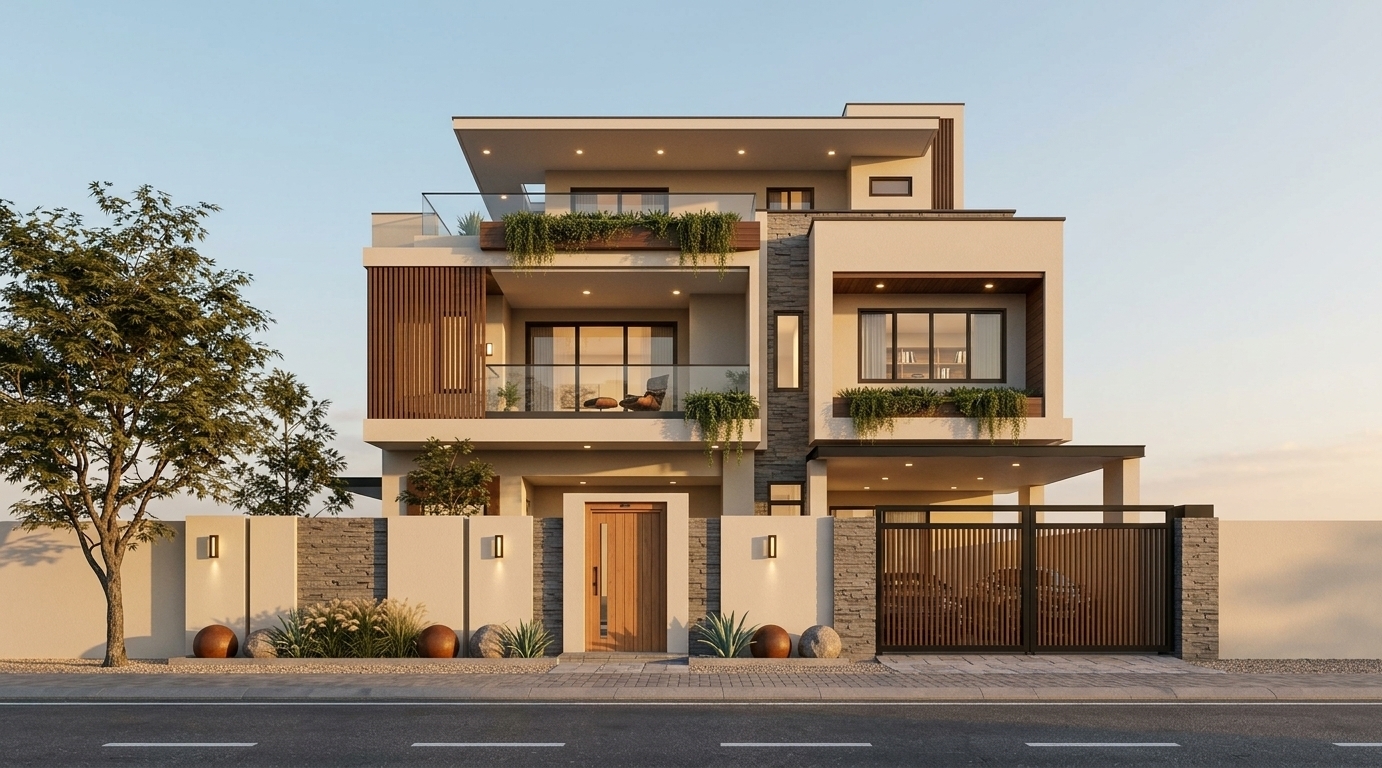
สมดุล ให้แสงกลางวันที่อบอุ่น พร้อมการตกแต่งวัสดุและภูมิทัศน์ที่สมบูรณ์ยิ่งขึ้นในการเรนเดอร์ครั้งนี้
5. สำรวจโหมดสร้างสรรค์
เลือก สร้างสรรค์ คงพรอมต์และสไตล์เดิมไว้ แล้วคลิก สร้างใหม่ อีกครั้ง ใช้ Image 1 เป็นภาพต้นฉบับต่อไป แทนที่จะอัปโหลดภาพผลลัพธ์ที่สร้างขึ้นภาพใดภาพหนึ่งเป็นแหล่งที่มาใหม่
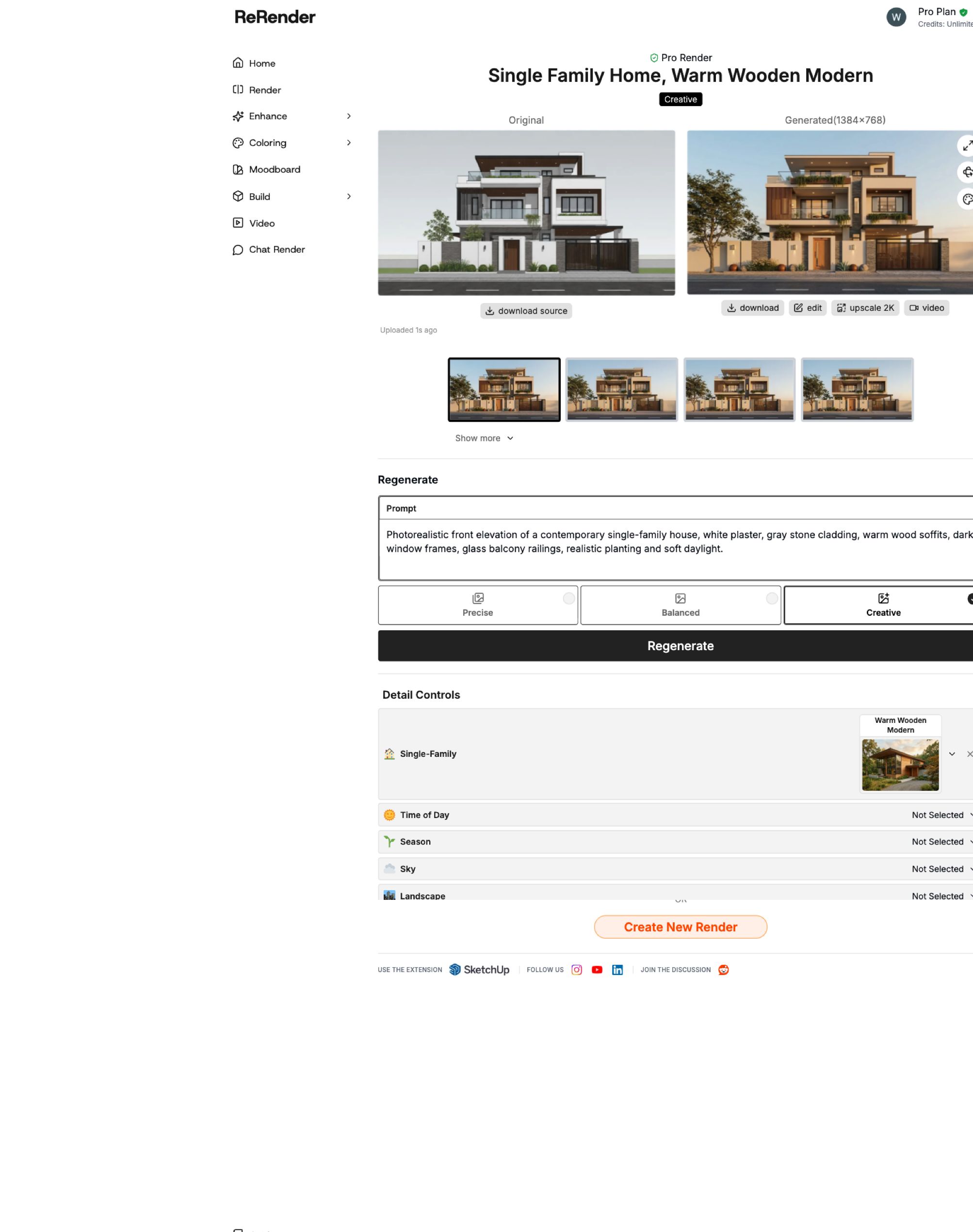
ภาพหน้าจอการตั้งค่า: สร้างสรรค์ พร้อมทำงานแล้ว ภาพที่แสดงอยู่ยังคงเป็นผลลัพธ์ สมดุล ก่อนหน้า
สร้างสรรค์ มีประโยชน์สำหรับการสำรวจทิศทางการออกแบบทางเลือกเมื่อคุณยอมรับการเปลี่ยนแปลงที่สำคัญได้ การเรนเดอร์ครั้งนี้ได้แทนที่ฟาซาดสีขาวและเทาที่คุ้นเคยส่วนใหญ่ด้วยพื้นผิวหินโทนอุ่นเป็นบริเวณกว้าง เปลี่ยนแปลงช่องเปิดและองค์ประกอบระเบียง และเพิ่มกำแพงรั้วที่สูงและทึบตันขึ้น บรรยากาศยังกลายเป็นเวลากลางคืนอีกด้วย
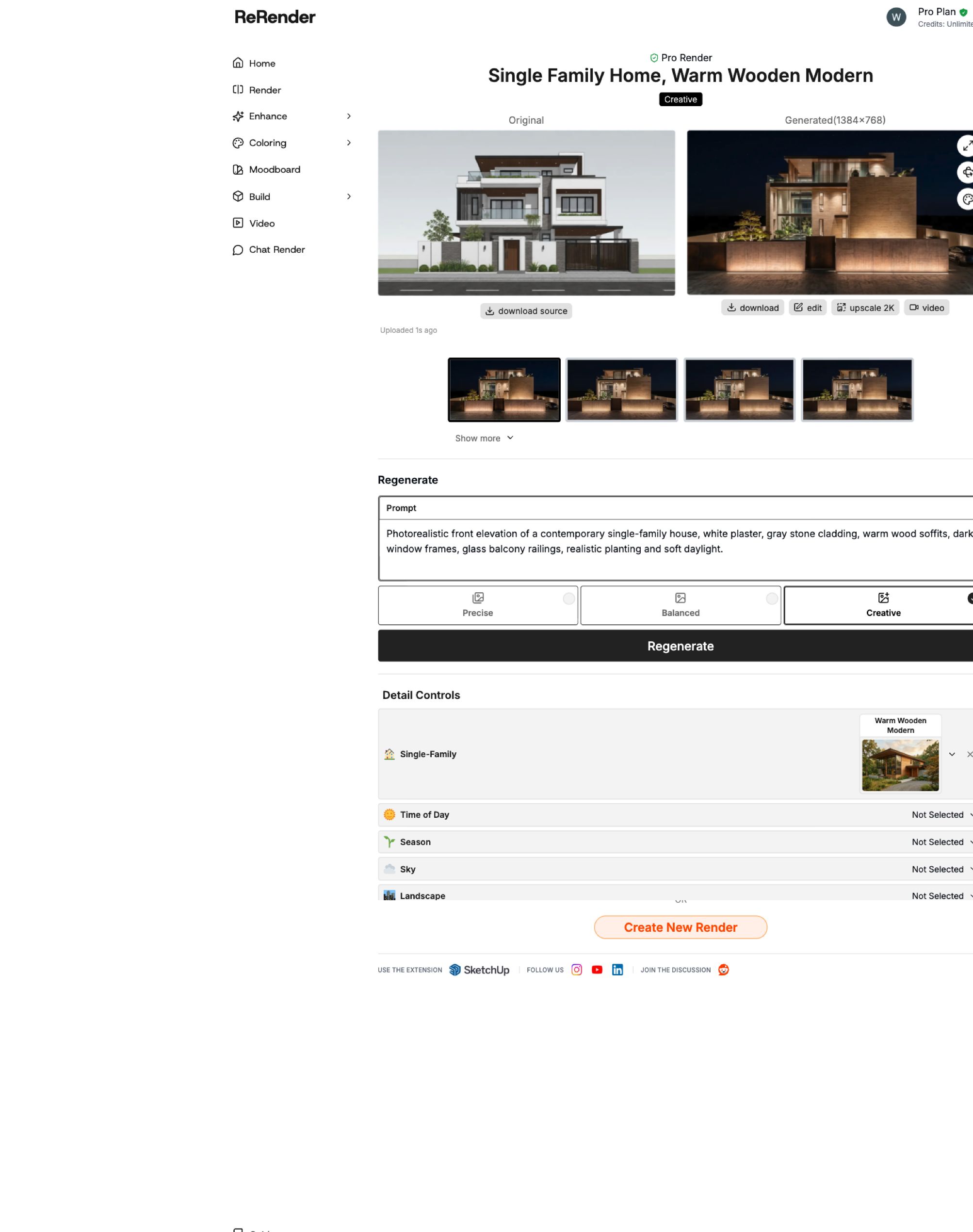
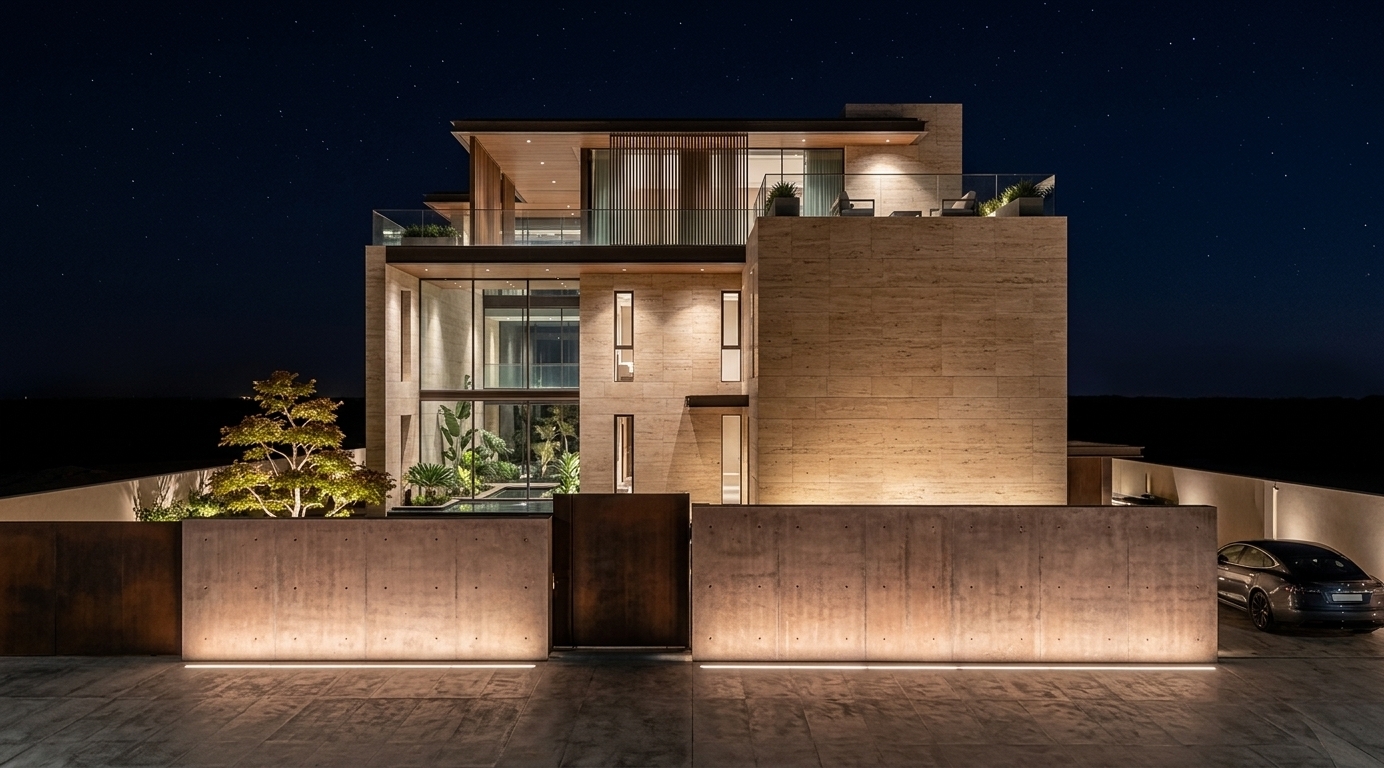
โหมดสร้างสรรค์นำเสนอการตีความทางสถาปัตยกรรมแบบใหม่ แทนที่จะเรนเดอร์ทุกองค์ประกอบให้ใกล้เคียงกับต้นฉบับ
6. เปรียบเทียบผลลัพธ์และเลือกโหมด
เปรียบเทียบแต่ละผลลัพธ์โดยตรงกับ Image 1 เริ่มแรกให้สังเกตที่โครงร่างอาคารและช่องเปิด จากนั้นดูที่วัสดุและพืชพรรณ และสุดท้ายคือการจัดแสง ภาพที่สวยงามอาจยังคงเปลี่ยนแปลงองค์ประกอบที่จำเป็นต้องคงรูปไว้ได้
ภาพหน้าจอเปรียบเทียบที่ประกอบขึ้นในการแสดงตัวอย่างบทความ แสดงผลลัพธ์แรกที่ปรากฏจากการเรนเดอร์แต่ละโหมดที่เสร็จสมบูรณ์
| โหมด | สิ่งที่เราสังเกตได้ในตัวอย่างนี้ | สถานการณ์ที่ควรลองใช้ |
|---|---|---|
| แม่นยำ | คงการจัดวางฟาซาดหลักไว้อย่างใกล้เคียง เพิ่มพืชพรรณที่สมบูรณ์ยิ่งขึ้นและแสงไฟส่องสว่างยามเย็น | คุณต้องการปรับแต่งงานออกแบบเดิมที่มีอยู่โดยยังคงรักษาโครงสร้างที่จดจำได้ไว้ |
| สมดุล | รักษาองค์ประกอบโดยรวมไว้ พร้อมด้วยวัสดุที่ดูอบอุ่นขึ้น พื้นที่สีเขียวมากขึ้น และการเปลี่ยนแปลงภูมิทัศน์เพื่อการตกแต่ง | คุณต้องการจุดกึ่งกลางระหว่างความต่อเนื่องของงานออกแบบกับการสำรวจแนวคิดทางภาพ |
| สร้างสรรค์ | เปลี่ยนแปลงฟาซาด ช่องเปิด กำแพงรั้ว และการแสดงออกของวัสดุอย่างเห็นได้ชัด | คุณต้องการแนวคิดทางเลือกใหม่ๆ และสามารถยอมรับการเปลี่ยนแปลงทางสถาปัตยกรรมได้ |
ข้อสังเกตเหล่านี้มาจากตัวอย่างนี้ ไม่ใช่ผลลัพธ์ที่ตายตัว การสร้างภาพของ AI มีความหลากหลาย และสไตล์รวมถึงพรอมต์ที่เลือกก็มีอิทธิพลต่อผลลัพธ์เช่นกัน ความแตกต่างของแสงกลางวันในที่นี้ไม่ควรถือเป็นกฎว่าโหมดใดโหมดหนึ่งจะสร้างฉากกลางวันหรือกลางคืนเสมอไป
หากต้องการทำการเปรียบเทียบซ้ำกับโครงการของคุณเอง ให้คงภาพต้นฉบับและการตั้งค่าร่วมให้คงที่ สร้างภาพในแต่ละโหมด และบันทึกผลลัพธ์โดยระบุชื่อโหมดให้ชัดเจน ใช้ภาพขนาดย่อของผลลัพธ์เพื่อตรวจสอบทางเลือกที่มี และคลิก ดาวน์โหลด เพื่อบันทึกผลลัพธ์ที่เลือก หากแสงหรือวัสดุยังต้องปรับปรุงเพิ่มเติม ให้เปลี่ยนการตั้งค่าทีละอย่าง เพื่อให้คุณทราบว่าสิ่งใดเป็นสาเหตุของความแตกต่างนั้น
สำหรับบ้านหลังนี้ เริ่มต้นด้วย แม่นยำ เพื่อให้ผลงานยังคงใกล้เคียงกับฟาซาดเดิม ลองใช้ สมดุล เพื่อการตีความด้านภาพที่อบอุ่นขึ้น และใช้ สร้างสรรค์ เมื่อเป้าหมายคือการค้นพบทิศทางการออกแบบใหม่ๆ
โพสต์ที่เกี่ยวข้อง

How to Relight a 3D Interior with Enhance – AI Lighting
One interior image, three painted regions: follow the updated AI Lighting workflow and inspect what changes.
ReRender Team·14 ก.ย. 2569
Renovating an Old Building into a Modern Retail Store with AI
Turn a tired building exterior into a clear retail renovation concept. Follow the Home workflow with Nano Banana 2, preserve the original form, and refine facade materials, windows, signage, and lighting.
Willy·14 ก.ย. 2569
วิธีเปลี่ยนแปลนพื้นให้เป็นภาพเรนเดอร์พร้อมตัวละคร
ใช้ ReRender AI เพื่อสร้างภาพเรนเดอร์ภายในและภายนอกอาคารจากแปลนพื้น รูปด้าน และรูปตัดทางสถาปัตยกรรม เพิ่มตัวละคร และเปลี่ยนให้เป็นแอนิเมชันสถาปัตยกรรม
Willy·8 ก.ย. 2569