วิธีสร้างคอนเซ็ปต์งานสถาปัตยกรรมอย่างรวดเร็ว
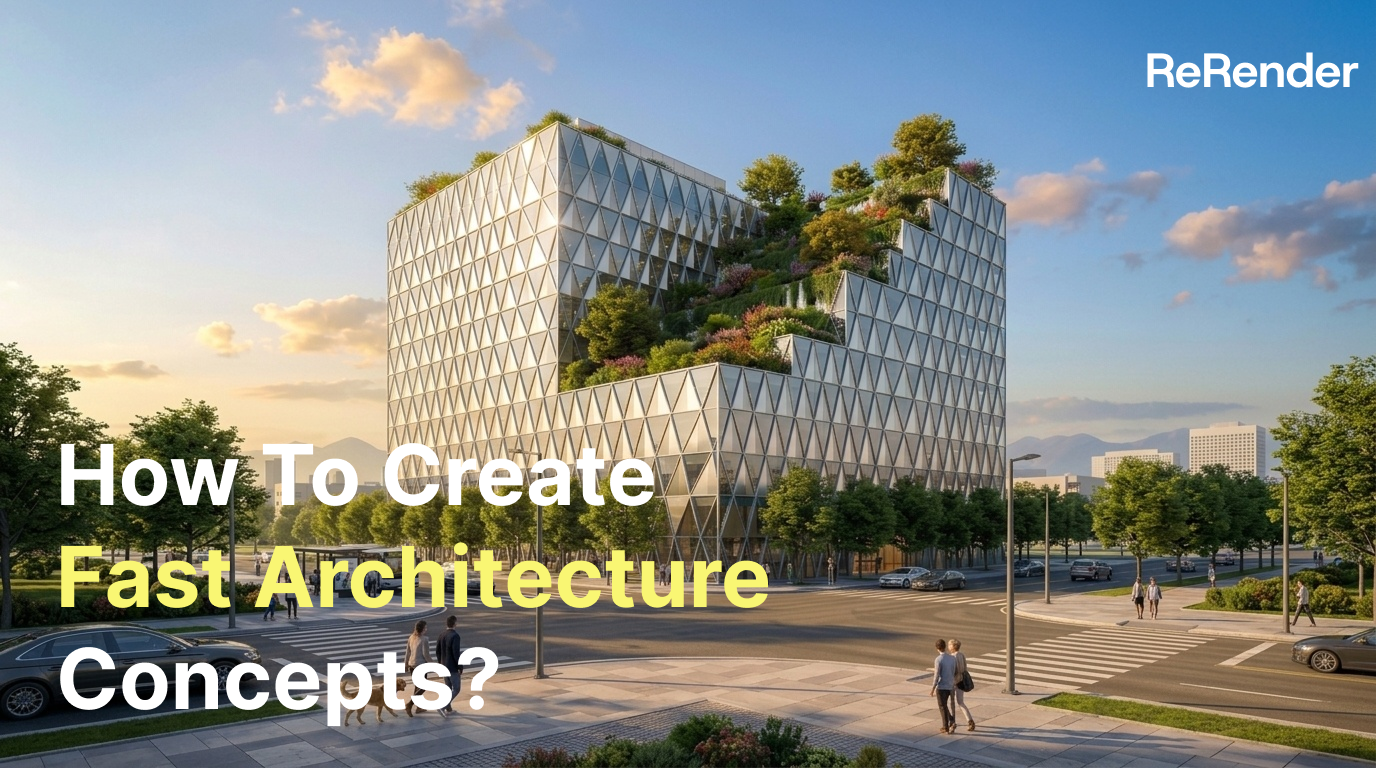
เรียนรู้วิธีใช้ ReRender เพื่อสร้างภาพคอนเซ็ปต์ทางสถาปัตยกรรมอย่างรวดเร็ว ตั้งแต่ทัศนียภาพภายนอก ไปจนถึงไดอะแกรมแอกโซโนเมตริกแบบกระจายชิ้นส่วน (exploded axonometric) และรายละเอียดฟาซาด

ทำไมเราจึงสร้างเวิร์กโฟลว์นี้ขึ้นมา
ในการออกแบบสถาปัตยกรรมระยะเริ่มต้น ทีมงานมักจำเป็นต้องสร้างภาพวิชวลหลากหลายประเภทไปพร้อมๆ กัน ไม่ว่าจะเป็นภาพทัศนียภาพภายนอก (exterior perspective), รูปตัด (section elevation), ไดอะแกรมระเบิดชิ้นส่วน (exploded diagram), กราฟิกวิเคราะห์สภาพแวดล้อม และภาพเจาะรายละเอียดฟาซาด ซึ่งโดยทั่วไปมักต้องแยกทำในหลายเวิร์กโฟลว์และใช้ซอฟต์แวร์ที่แตกต่างกัน
เราต้องการลดความซับซ้อนของกระบวนการนี้ภายใน ReRender แทนที่จะมองว่าแต่ละภาพคืองานที่แยกขาดจากกัน เราจึงเริ่มสร้างเวิร์กโฟลว์ที่ช่วยให้นักออกแบบสามารถสำรวจแนวคิดทางสถาปัตยกรรมได้อย่างรวดเร็วผ่านภาพวิชวลที่สร้างขึ้นด้วย AI
ในบทช่วยสอนนี้ เราจะพาคุณไปดูวิธีที่เราใช้ ReRender เพื่อสร้างชุดภาพคอนเซ็ปต์ทางสถาปัตยกรรมที่สมบูรณ์จากไอเดียเริ่มต้นเพียงไอเดียเดียว
ขั้นตอนที่ 1 — เข้าสู่ระบบและเริ่มต้นโปรเจกต์ใหม่
ขั้นแรก ให้เข้าสู่ระบบ ReRender และสร้างโปรเจกต์ใหม่จากหน้าแรก
 ภาพที่ 01. หน้าแรกของ ReRender และการตั้งค่าโปรเจกต์
หลังจากเข้าสู่พื้นที่ทำงานแล้ว ให้อัปโหลดภาพอ้างอิงหรือสเก็ตช์งานสถาปัตยกรรมของคุณ ซึ่งอาจเป็นแบบศึกษาแมสซิ่ง (massing study), ไฟล์ส่งออกจาก CAD, ไดอะแกรมคอนเซ็ปต์ หรือแม้แต่ภาพสเก็ตช์มือคร่าวๆ ก็ได้
โดยทั่วไปเราจะเริ่มต้นด้วยภาพที่เรียบง่ายแทนที่จะเป็นภาพเรนเดอร์ที่เสร็จสมบูรณ์แล้ว การพัฒนาคอนเซ็ปต์ในระยะเริ่มต้นจะได้ผลดีกว่าเมื่อโครงสร้างยังมีความยืดหยุ่น
ขั้นตอนที่ 2 — กำหนดค่าการสร้างภาพ
เมื่ออัปโหลดภาพเรียบร้อยแล้ว เราจะกำหนดค่าการสร้างภาพก่อนที่จะเขียนพรอมต์
ภายใน ReRender โดยทั่วไปเราจะปรับแต่งสิ่งต่อไปนี้:
- การเลือกโมเดล (Model selection)
- อัตราส่วนภาพ (Image ratio)
สำหรับเวิร์กโฟลว์งานสถาปัตยกรรม เรามักจะชอบอัตราส่วนภาพที่กว้างขึ้น เช่น 16:9 หรือ 4:3 เนื่องจากช่วยเก็บและแสดงบริบทเชิงพื้นที่ได้มากกว่า
 ภาพที่ 02. การตั้งค่าการสร้างภาพภายใน ReRender
การเลือกโมเดลที่เหมาะสมยังส่งผลให้ผลลัพธ์แตกต่างกันอย่างมีนัยสำคัญ บางโมเดลจะให้ภาพคอนเซ็ปต์ที่ดูนุ่มนวลกว่า ขณะที่บางโมเดลจะเน้นความสมจริงของวัสดุและรายละเอียดทางสถาปัตยกรรมเป็นหลัก
ขั้นตอนที่ 3 — สร้างภาพทัศนียภาพภายนอกอาคาร
ภาพแรกที่เรามักจะสร้างคือทัศนียภาพภายนอกบางส่วน แทนที่จะเรนเดอร์อาคารทั้งหลังในทันที เราจะให้ความสำคัญกับบรรยากาศ สเกล และทิศทางของวัสดุก่อนเป็นอันดับแรก
Maintain the exact same architectural design, massing, facade language, and vegetation layout, modifying only the camera perspective and framing. Transition to a medium-close facade view closer to the building. Position the camera at an eye-level perspective from across the street diagonal, focusing on the right facade and the layered sky gardens, while cropping out excess sky and the surrounding urban background. Keep the identical materials, triangular glass facade, planting density, and lighting atmosphere.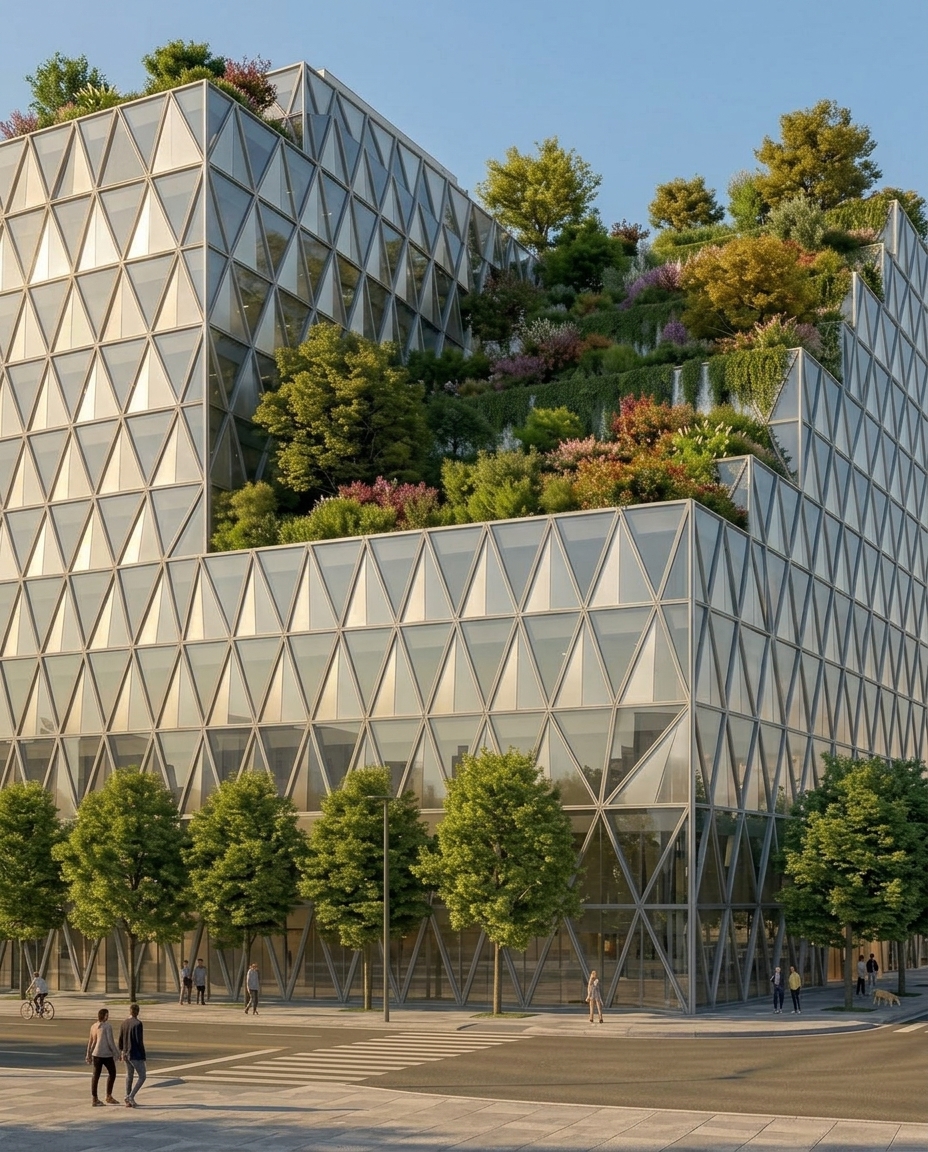
ภาพที่ 03. ภาพทัศนียภาพภายนอกอาคารที่สร้างด้วย ReRender
สิ่งหนึ่งที่เราได้เรียนรู้คือ พรอมต์ที่มีคีย์เวิร์ดบอกสไตล์มากเกินไปมักจะทำลายความต่อเนื่องและความสอดคล้องเชิงพื้นที่ ตอนนี้เราจึงเขียนพรอมต์ให้สั้นลง และให้ความสำคัญกับโครงสร้างทางสถาปัตยกรรมมากกว่าเอฟเฟกต์ภาพ
ขั้นตอนที่ 4 — สร้างรูปตัดและทัศนียภาพภายใน
หลังจากสร้างมุมมองภายนอกแล้ว เราจะขยับไปสร้างรูปตัดและมุมมองทัศนียภาพจากภายในสู่ภายนอก
ภาพเหล่านี้ช่วยให้เราตรวจสอบได้ว่าความสัมพันธ์เชิงพื้นที่ยังคงสมเหตุสมผลหรือไม่หลังจากสร้างภาพเสร็จแล้ว
architectural section elevation, interior spatial relationship, natural lighting, clean composition, realistic architectural rendering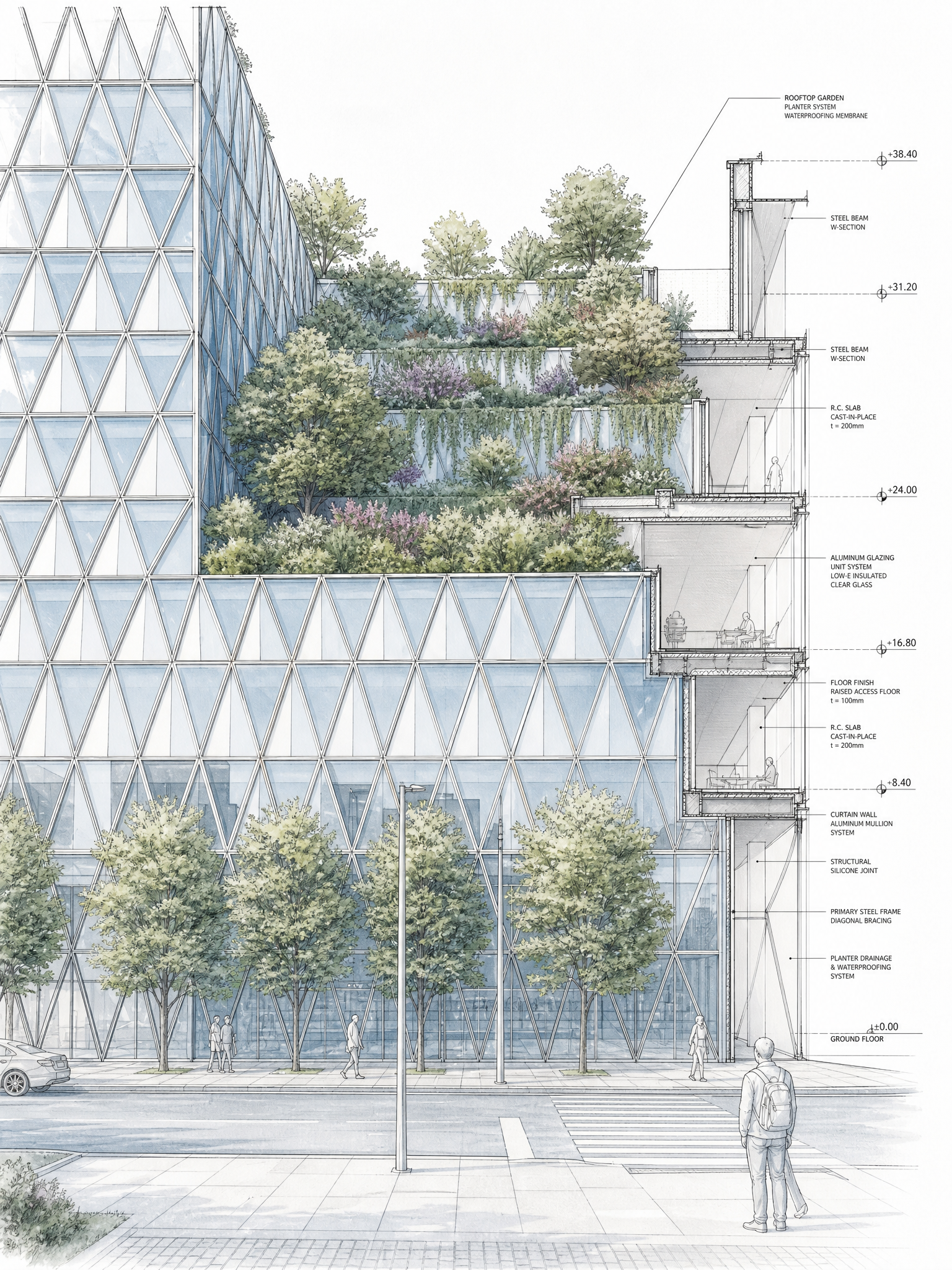 ภาพที่ 04. รูปตัดอาคารทางสถาปัตยกรรม
สำหรับภาพทัศนียภาพภายใน เรามักจะเน้นไปที่ช่องเปิด ทางสัญจร และการปฏิสัมพันธ์ของแสงธรรมชาติกับพื้นที่
interior view looking outward, architectural framing, warm natural light, realistic interior atmosphere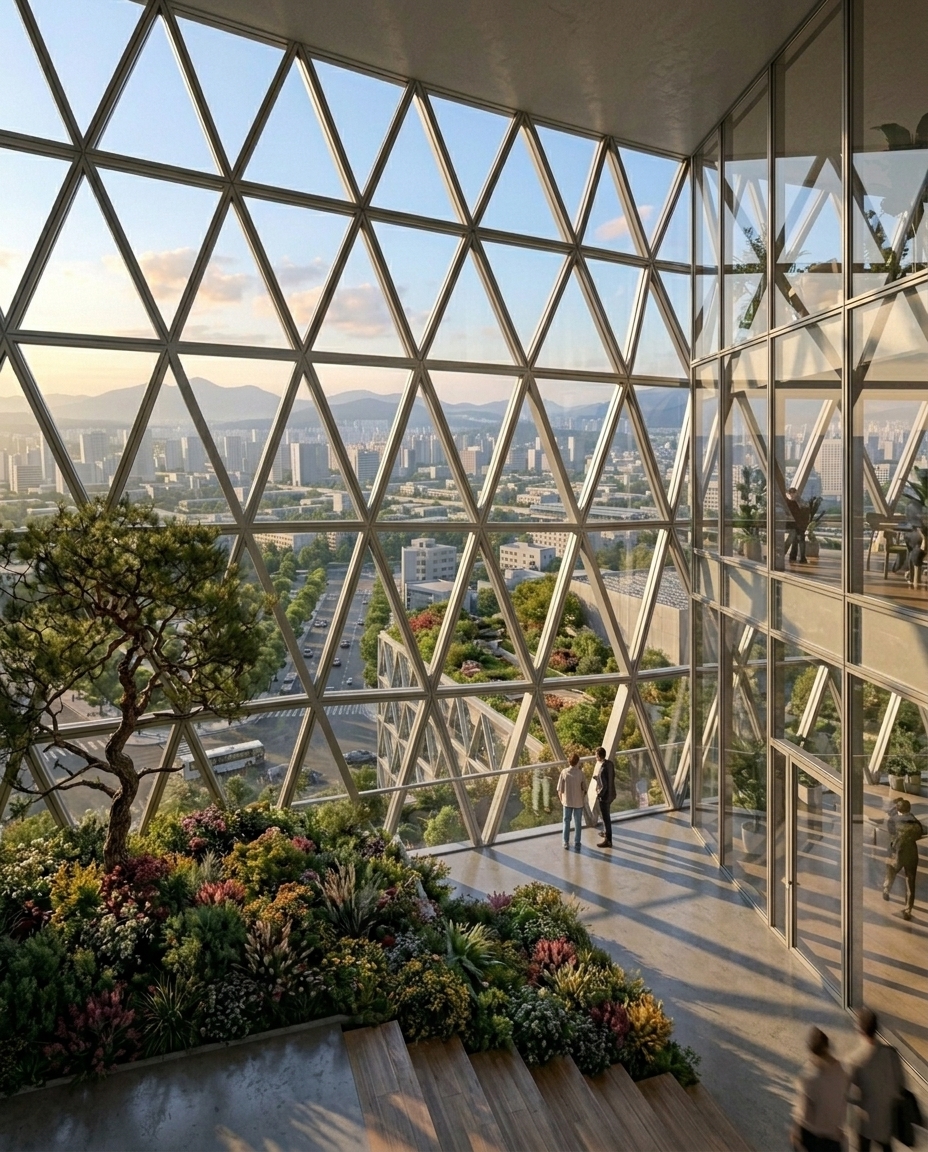 ภาพที่ 05. ภาพทัศนียภาพจากภายในสู่ภายนอก
ในขั้นตอนนี้ เราจะตั้งใจลดพรอมต์ที่เน้นสไตล์จัดๆ ลง การรักษาตรรกะเชิงพื้นที่มักมีความสำคัญมากกว่าการสร้างภาพวิชวลที่ดูดุดันหรือหวือหวา
ขั้นตอนที่ 5 — สร้างไดอะแกรมและการศึกษารายละเอียด
ReRender ยังสามารถใช้สร้างไดอะแกรมทางสถาปัตยกรรมและกราฟิกสำหรับนำเสนอผลงานได้อีกด้วย
เวิร์กโฟลว์หนึ่งที่เราใช้บ่อยคือการวิเคราะห์แบบแอกโซโนเมตริกกระจายชิ้นส่วน (exploded axonometric analysis) แทนที่จะต้องสร้างทุกเลเยอร์ด้วยตัวเอง AI จะช่วยให้เราจัดวางองค์ประกอบและลำดับชั้นของภาพได้อย่างรวดเร็ว
exploded axonometric architectural diagram, layered composition, clean architectural graphics, minimal presentation style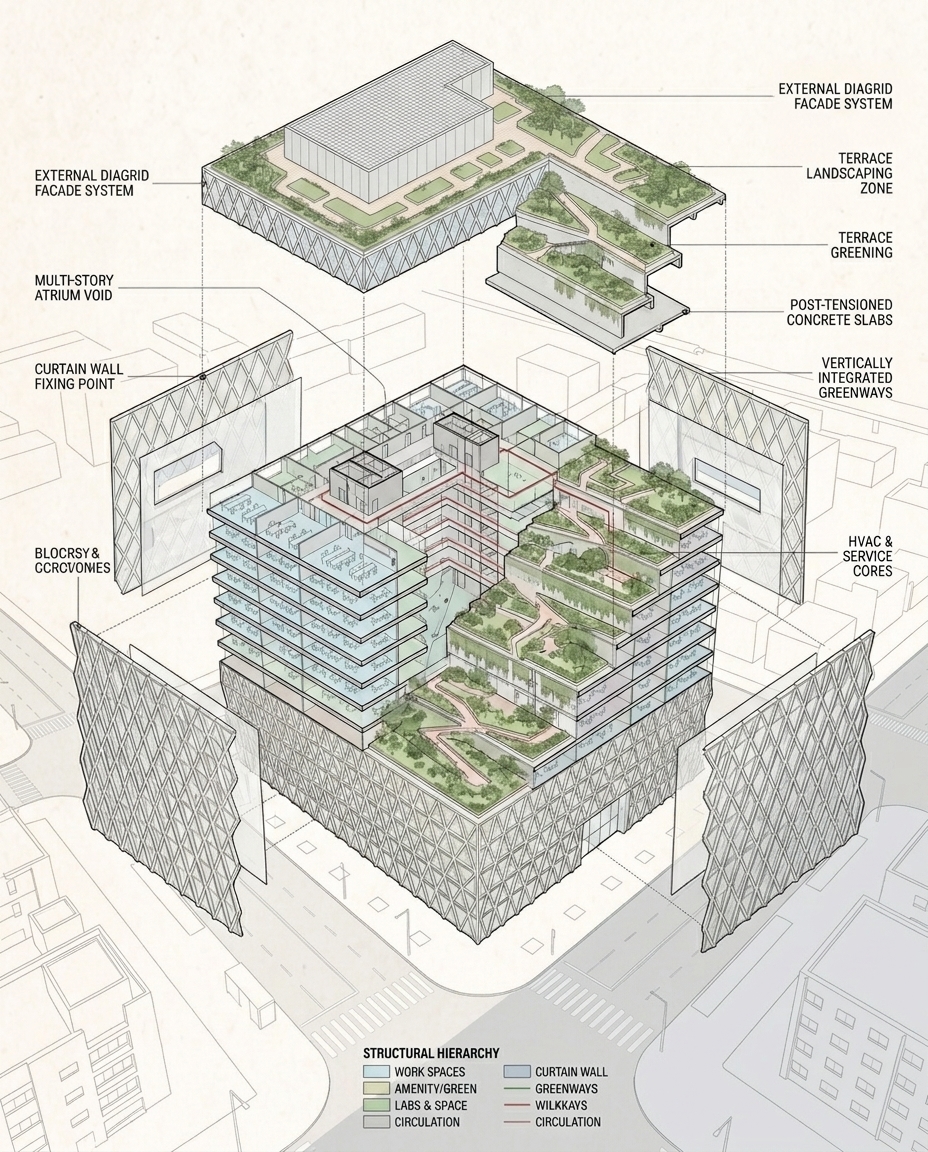 ภาพที่ 06. ไดอะแกรมการวิเคราะห์แบบแอกโซโนเมตริกกระจายชิ้นส่วน
นอกจากนี้ เรายังทดลองใช้สไตล์ภาพประกอบสีน้ำระหว่างการนำเสนอคอนเซ็ปต์ด้วย เพราะสไตล์นี้ช่วยให้ลูกค้าโฟกัสไปที่ไอเดียเชิงพื้นที่แทนที่จะไปยึดติดกับความสมบูรณ์แบบของวัสดุ
architectural watercolor illustration, soft color palette, hand-drawn architectural rendering, conceptual presentation style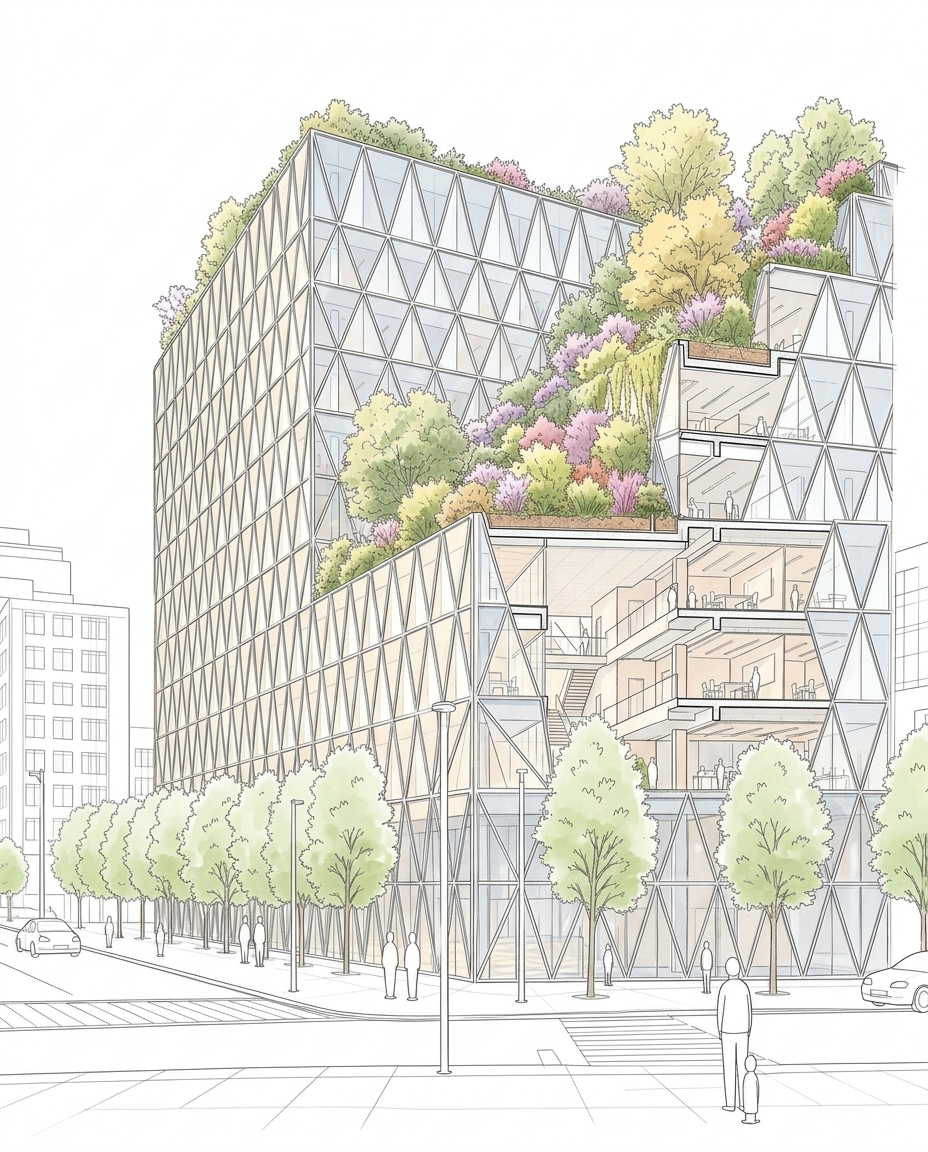 ภาพที่ 07. ภาพประกอบทางสถาปัตยกรรมสไตล์สีน้ำ
สำหรับภาพเจาะรายละเอียดฟาซาดในระยะใกล้ เราจะปรับพรอมต์ให้เน้นไปที่พื้นผิวของวัสดุและแสงเงา
architectural facade detail, close-up material texture, soft natural shadows, concrete and wood facade, realistic lighting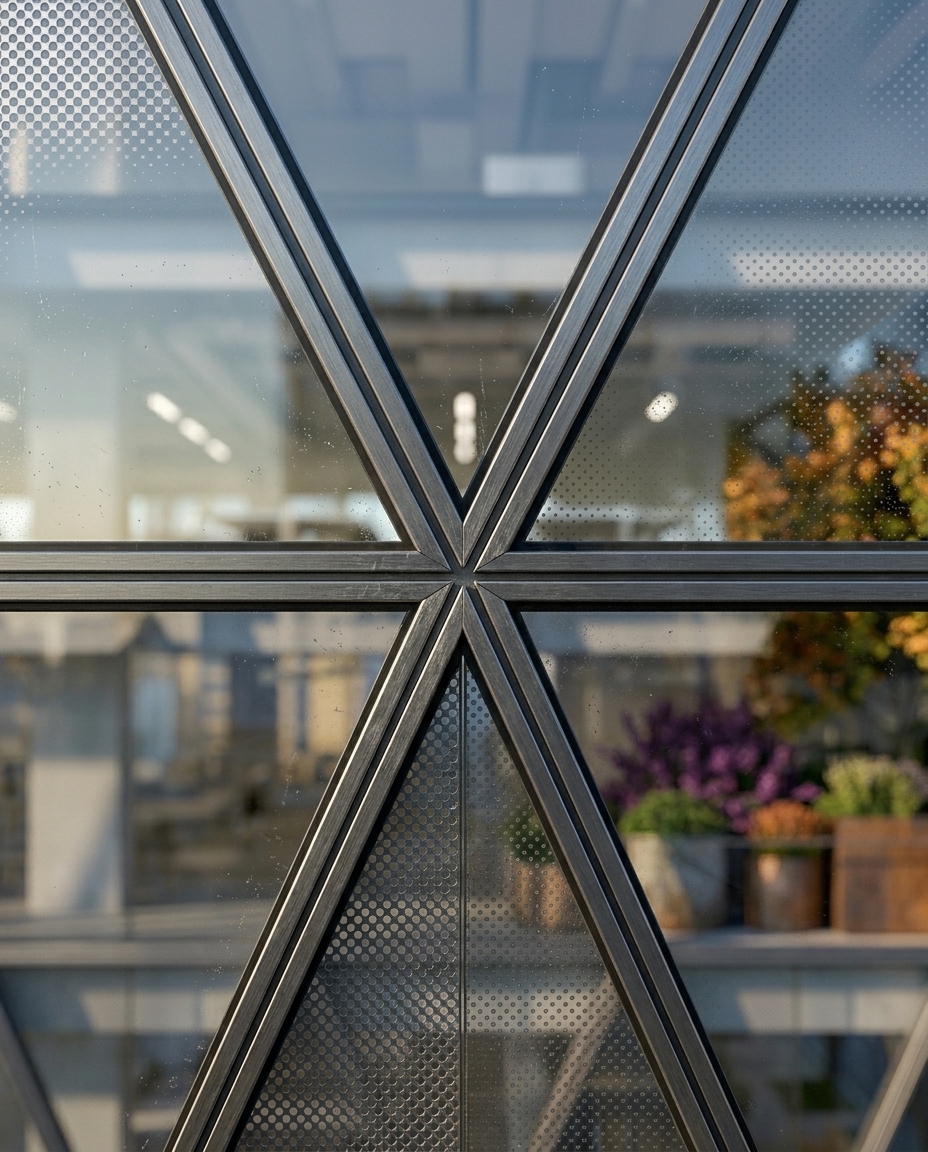 ภาพที่ 08. ภาพเจาะรายละเอียดฟาซาดระยะใกล้
สิ่งที่เปลี่ยนไปในเวิร์กโฟลว์ของเรา
การเปลี่ยนแปลงที่ยิ่งใหญ่ที่สุดสำหรับเราไม่ใช่เพียงแค่ความเร็วในการเรนเดอร์เท่านั้น แต่เป็นการลดต้นทุนในการทดลองปรับแก้งาน (iteration)
แทนที่จะต้องเสียเวลาหลายชั่วโมงในการสร้างภาพนำเสนอแต่ละภาพด้วยตนเอง ตอนนี้เราสามารถทดสอบทิศทางการออกแบบสถาปัตยกรรมได้หลากหลายรูปแบบภายในเวลาไม่กี่นาที ทำให้การพูดคุยหารือเรื่องการออกแบบในระยะเริ่มต้นทำได้รวดเร็วและเกิดการทำงานร่วมกันได้ดียิ่งขึ้น
ReRender ยังคงมีข้อจำกัดอยู่บ้าง ความต่อเนื่องของพื้นที่ ความแม่นยำของไดอะแกรม และการควบคุมวัสดุมักยังต้องอาศัยการปรับแต่งด้วยตนเองเพิ่มเติม แต่เรามอง AI เป็นเครื่องมือสำหรับสำรวจไอเดียทางสถาปัตยกรรมอย่างรวดเร็ว มากกว่าจะเป็นเครื่องจักรเรนเดอร์ภาพอัตโนมัติ
โพสต์ที่เกี่ยวข้อง

How to Relight a 3D Interior with Enhance – AI Lighting
One interior image, three painted regions: follow the updated AI Lighting workflow and inspect what changes.
ReRender Team·14 ก.ย. 2569
Renovating an Old Building into a Modern Retail Store with AI
Turn a tired building exterior into a clear retail renovation concept. Follow the Home workflow with Nano Banana 2, preserve the original form, and refine facade materials, windows, signage, and lighting.
Willy·14 ก.ย. 2569
วิธีใช้งานเรนเดอร์: เปรียบเทียบโหมดแม่นยำ สมดุล และสร้างสรรค์
ภาพเริ่มต้นภาพเดียวกับโหมดเรนเดอร์สามโหมด ทำตามขั้นตอนการทำงานทั้งหมดและดูว่าแต่ละโหมดตีความบ้านหลังเดียวกันนี้อย่างไร
Willy·8 ก.ย. 2569