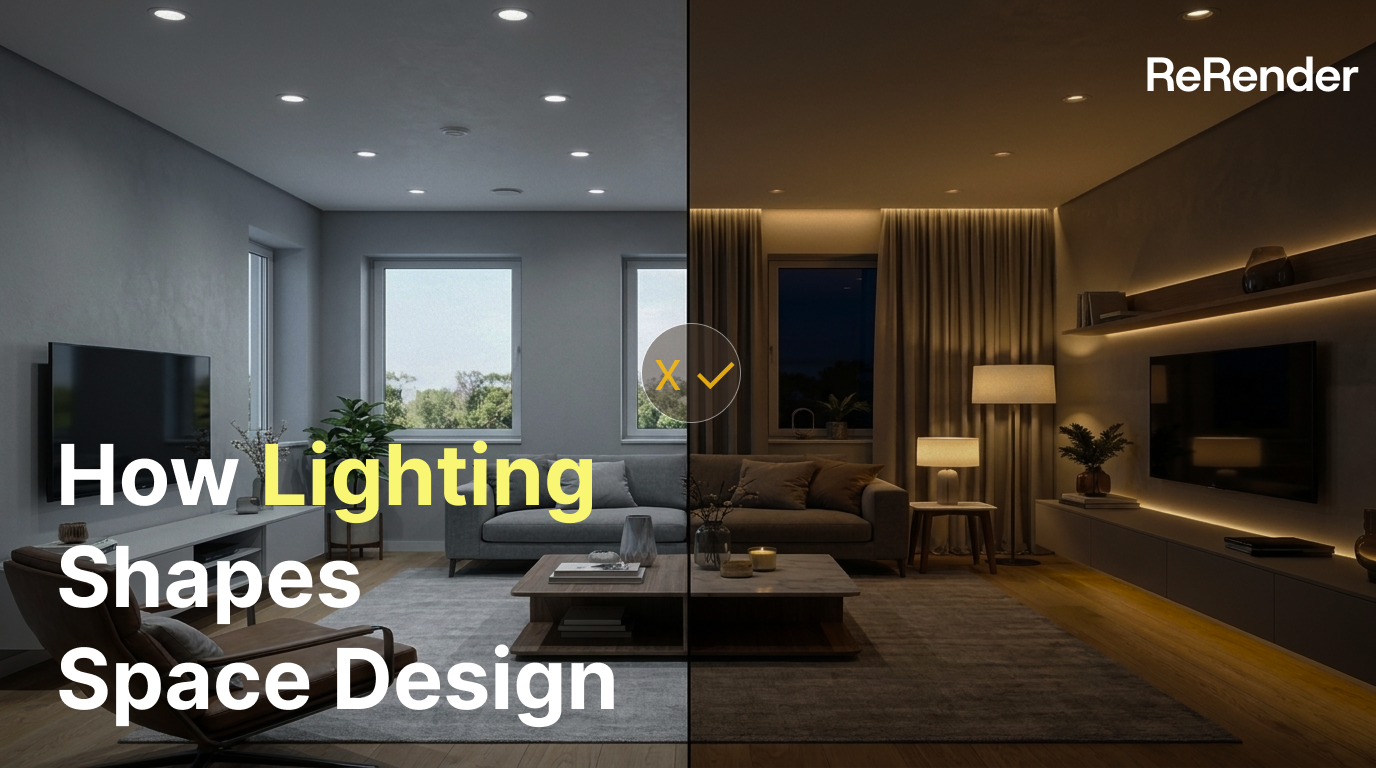
แสงช่วยกำหนดมิติของการออกแบบพื้นที่อย่างไร
เรียนรู้วิธีใช้เครื่องมือ ปรับแต่ง ของ ReRender เพื่อปรับแสงภายใน สร้างบรรยากาศ และเพิ่มมิติความลึกของพื้นที่ด้วยการแก้ไขแสงแบบเจาะจงจุด

ทำไมแสงจึงมีความสำคัญในการออกแบบภายใน
หลังจากเรนเดอร์ภาพภายในเบื้องต้นแล้ว หลายคนอาจอยากส่งภาพทันที แต่ในหลายกรณี ความแตกต่างระหว่างภาพที่ดูแบนราบกับการออกแบบที่ดูสมจริงน่าเชื่อถือนั้นเกิดจากการจัดแสง
แสงส่งผลต่อวิธีที่ผู้คนรับรู้พื้นที่ โดยควบคุมบรรยากาศ เน้นพื้นที่สำคัญ เพิ่มมิติความลึก และเปลี่ยนความรู้สึกของพื้นผิววัสดุ ในบทเรียนนี้ เราจะใช้เวิร์กโฟลว์ ปรับแต่ง ของ ReRoom เพื่อปรับปรุงแสงหลังจากสร้างภาพเรนเดอร์แรกเสร็จแล้ว
ขั้นตอนที่ 1 — เข้าสู่ระบบและเปิด ปรับแต่ง
อันดับแรก เข้าสู่ระบบ ReRoom และไปที่หน้า ปรับแต่ง จากนั้นเปิดเครื่องมือ จัดแสงด้วย AI
 ภาพที่ 01 เข้าสู่ระบบและเปิด ปรับแต่ง
เครื่องมือ ปรับแต่ง มีประโยชน์เมื่อคุณมีภาพเรนเดอร์พื้นฐานอยู่แล้ว แต่ต้องการปรับเปลี่ยนเฉพาะบางส่วนของภาพ แทนที่จะต้องสร้างภาพใหม่ทั้งห้อง เราสามารถกำหนดเป้าหมายเฉพาะบริเวณที่ต้องการปรับปรุงแสงได้
วิธีนี้มีประโยชน์อย่างยิ่งสำหรับภาพงานออกแบบ เนื่องจากปัญหาเรื่องแสงมักเกิดขึ้นเฉพาะจุด เช่น มุมมืด ผนังที่ดูแบนราบ บริเวณโซฟาที่ขาดจุดโฟกัส หรือโต๊ะอาหารที่ต้องการบรรยากาศที่อบอุ่นขึ้น
ขั้นตอนที่ 2 — อัปโหลดภาพเรนเดอร์ของคุณ
ถัดไป ให้อัปโหลดภาพที่คุณต้องการปรับปรุง ซึ่งอาจเป็นภาพเรนเดอร์ที่สร้างขึ้นใน ReRender ภาพร่างแบบ หรือภาพทัศนียภาพอื่น ๆ
 ภาพที่ 02 อัปโหลดภาพเรนเดอร์ที่คุณต้องการแก้ไข
ก่อนแก้ไข เรามักจะตรวจสอบสามสิ่ง: ห้องมีมุมมืดหรือไม่ แสงดูแบนราบเกินไปหรือไม่ และพื้นที่เฟอร์นิเจอร์หลักมีจุดโฟกัสทางสายตาเพียงพอหรือไม่
หากทั้งห้องสว่างเท่ากันหมด ภาพอาจดูสะอาดตาแต่ขาดมิติความลึก หากภาพใช้เพียงแสงสีขาวจ้า พื้นที่อาจให้ความรู้สึกเย็นชาหรือดูสว่างจ้าจนเกินไป
ขั้นตอนที่ 3 — ใช้พู่กันระบายบริเวณที่ต้องการจัดแสงใหม่
หลังจากอัปโหลดภาพ ให้ใช้เครื่องมือพู่กันเพื่อป้ายระบายพื้นที่ที่ต้องการปรับปรุง ตัวอย่างเช่น คุณสามารถระบายทับมุมมืด บริเวณโซฟา โต๊ะอาหาร ตู้โชว์ หรือผนังตกแต่งเด่น
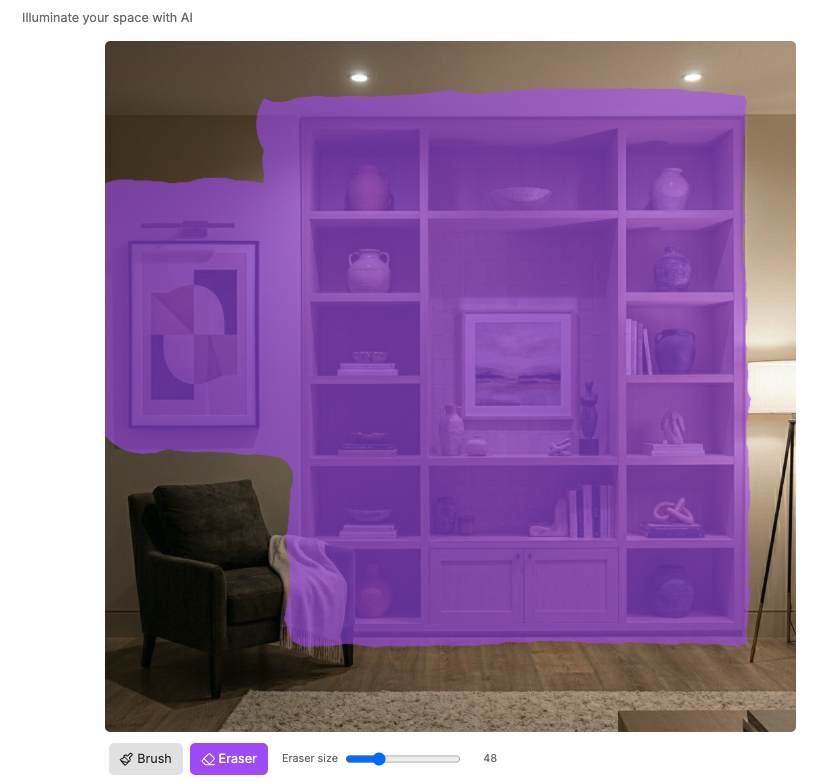 ภาพที่ 03 ระบายบริเวณที่คุณต้องการปรับปรุงแสง
หัวใจสำคัญคือหลีกเลี่ยงการระบายทั้งภาพ เว้นแต่คุณต้องการเปลี่ยนทั้งภาพจริง ๆ สำหรับการแก้ไขแสง การระบายพื้นที่ขนาดเล็กกว่ามักให้ผลลัพธ์ที่ควบคุมได้ดีกว่า
ตัวอย่างเช่น หากบริเวณโซฟาดูมืดเกินไป ให้ระบายเฉพาะบริเวณโซฟาและผนังใกล้เคียง หากพื้นที่รับประทานอาหารต้องการบรรยากาศ ให้ระบายรอบ ๆ บริเวณโต๊ะและโคมไฟแขวน
ขั้นตอนที่ 4 — ส่งข้อมูลและเปรียบเทียบผลลัพธ์
หลังจากระบายพื้นที่เป้าหมายและเขียนพรอมต์แล้ว ให้คลิก ส่ง เพื่อสร้างเวอร์ชันที่ปรับปรุงแล้ว
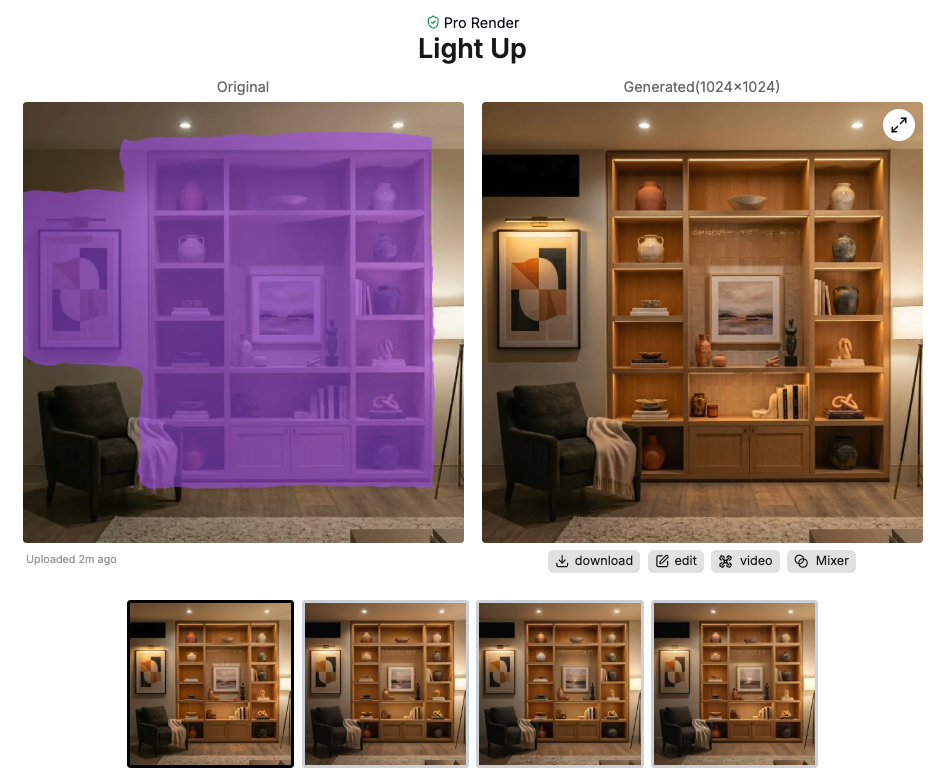 ภาพที่ 04 ส่งการแก้ไขแสงและเปรียบเทียบผลลัพธ์
เราแนะนำให้เปรียบเทียบผลลัพธ์กับภาพต้นฉบับก่อนตัดสินใจว่าจะเก็บไว้หรือไม่ ให้ตรวจสอบว่าแสงช่วยเสริมบรรยากาศหรือไม่ จุดโฟกัสชัดเจนขึ้นหรือไม่ และวัสดุยังคงดูเป็นธรรมชาติอยู่หรือไม่
บางครั้งผลลัพธ์ที่ดีที่สุดอาจไม่ใช่ผลลัพธ์ที่สว่างที่สุด การแก้ไขแสงที่ดีควรทำให้พื้นที่ดูมีความตั้งใจในการออกแบบมากขึ้น ไม่ใช่แค่ดูสว่างจ้าขึ้นเท่านั้น
ขั้นตอนที่ 5 — เพิ่มเงาและคอนทราสต์
ข้อผิดพลาดที่พบบ่อยประการหนึ่งในการเรนเดอร์คือการทำให้แสงดูแบนราบเกินไป เมื่อทุกพื้นผิวมีความสว่างเท่ากัน ห้องจะสูญเสียมิติความลึก
เพื่อสร้างผลลัพธ์ที่สมจริงยิ่งขึ้น เราจึงจงใจเพิ่มเงา แสงที่มีทิศทาง และคอนทราสต์
cinematic shadows, contrast lighting, directional light, realistic depth, layered interior atmosphere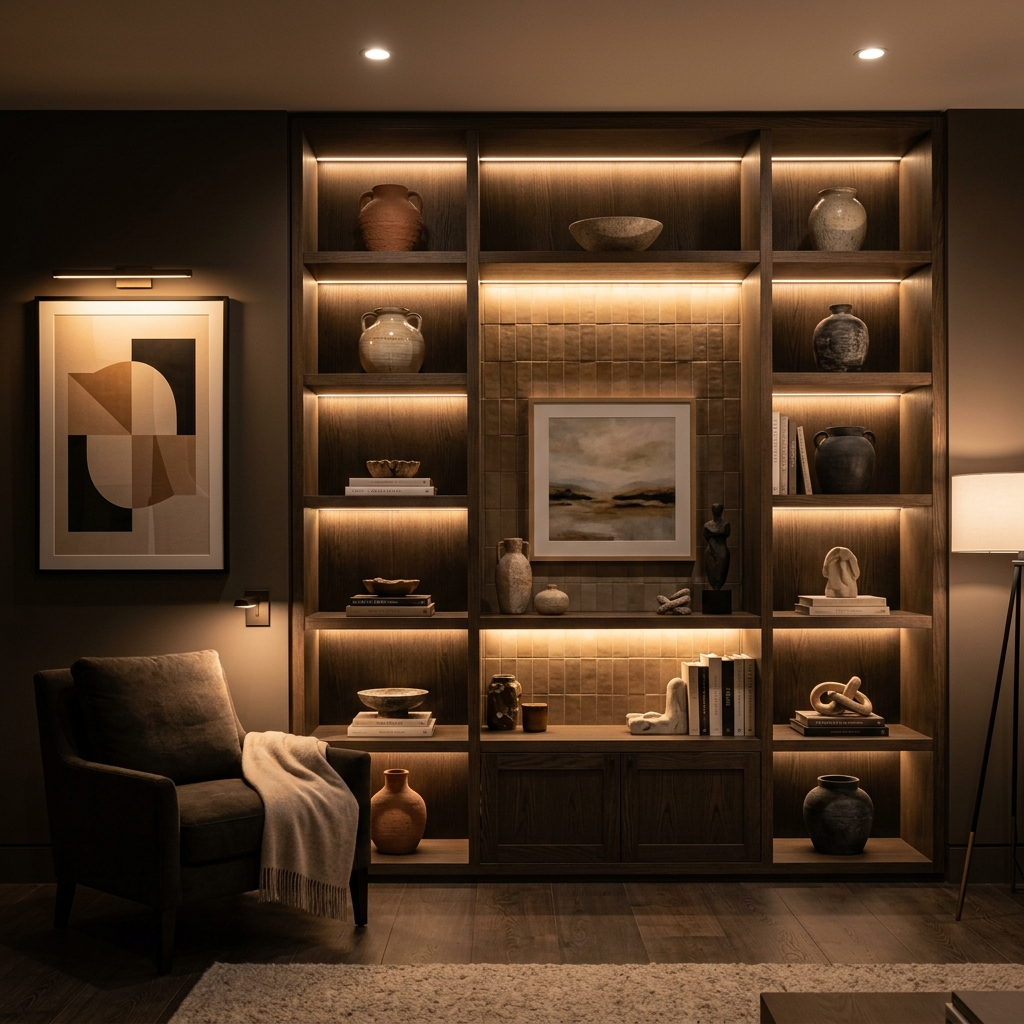 ภาพที่ 05 เงาและคอนทราสต์ช่วยสร้างมิติความลึกของพื้นที่ให้เด่นชัดยิ่งขึ้น
เป้าหมายไม่ใช่การทำให้ภาพมืดลง แต่เป้าหมายคือการสร้างสมดุลที่ดีขึ้นระหว่างแสงและเงา เพื่อให้เฟอร์นิเจอร์ ผนัง และวัสดุดูเป็นสามมิติมากขึ้น
สิ่งที่เราได้เรียนรู้จากการแก้ไขแสง
แสงไม่ใช่แค่เอฟเฟกต์ตกแต่งขั้นสุดท้าย แต่มันเปลี่ยนวิธีที่ผู้คนทำความเข้าใจพื้นที่
ในเวิร์กโฟลว์ของเรา เราพยายามใช้แสงเพื่อแก้ปัญหาการออกแบบเฉพาะจุด: การลบมุมมืด การลดความกระด้างของแสงขาวจ้า การเพิ่มจุดโฟกัสให้กับเฟอร์นิเจอร์ชิ้นสำคัญ การสร้างเงาและคอนทราสต์ ตลอดจนการเลือกอุณหภูมิสีที่เหมาะสมกับประเภทของพื้นที่
ReRender ยังไม่สามารถแทนที่การตัดสินใจเรื่องแสงของนักออกแบบได้ แต่สามารถช่วยให้เราทดสอบทิศทางของแสงได้อย่างรวดเร็ว และทำให้ภาพเรนเดอร์ในระยะเริ่มต้นง่ายต่อการตรวจสอบ เปรียบเทียบ และพูดคุยปรึกษากัน
โพสต์ที่เกี่ยวข้อง

How to Relight a 3D Interior with Enhance – AI Lighting
One interior image, three painted regions: follow the updated AI Lighting workflow and inspect what changes.
ReRender Team·14 ก.ย. 2569
Renovating an Old Building into a Modern Retail Store with AI
Turn a tired building exterior into a clear retail renovation concept. Follow the Home workflow with Nano Banana 2, preserve the original form, and refine facade materials, windows, signage, and lighting.
Willy·14 ก.ย. 2569
วิธีใช้งานเรนเดอร์: เปรียบเทียบโหมดแม่นยำ สมดุล และสร้างสรรค์
ภาพเริ่มต้นภาพเดียวกับโหมดเรนเดอร์สามโหมด ทำตามขั้นตอนการทำงานทั้งหมดและดูว่าแต่ละโหมดตีความบ้านหลังเดียวกันนี้อย่างไร
Willy·8 ก.ย. 2569