วิธีชี้นำการออกแบบด้วย AI โดยใช้คำอธิบายประกอบภาพ (Annotations)
เรียนรู้วิธีใช้คำอธิบายประกอบภาพและพรอมต์ของ ReRender เพื่อชี้นำผลลัพธ์การออกแบบด้วย AI พร้อมการควบคุมวัสดุ แสง มุมมอง และบรรยากาศที่ชัดเจนยิ่งขึ้น

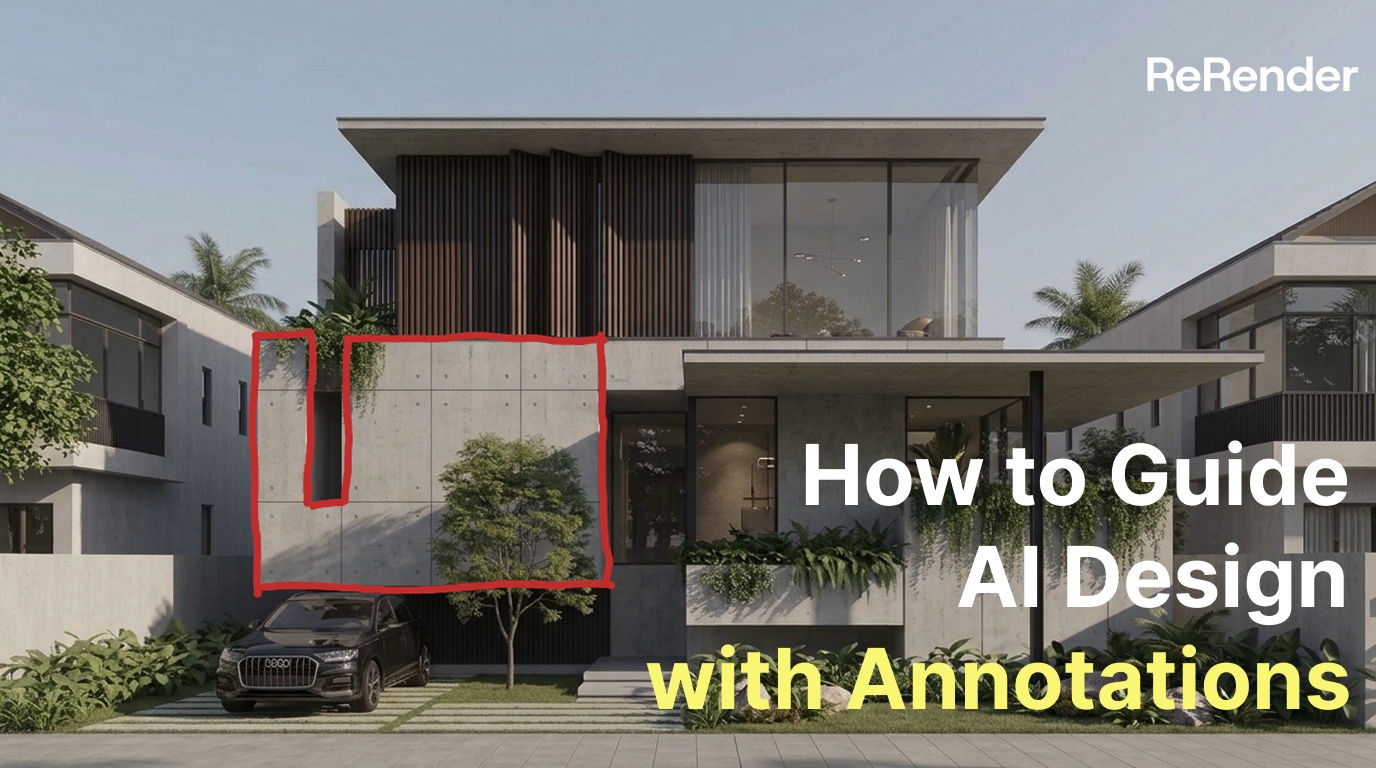
ทำไมต้องใช้คำอธิบายประกอบภาพสำหรับการออกแบบด้วย AI?
ในเวิร์กโฟลว์การเรนเดอร์สถาปัตยกรรมด้วย AI เรามักพบปัญหาเดิม ๆ อยู่เสมอ นั่นคือ การเขียนพรอมต์ที่ยาวขึ้นไม่ได้ทำให้ผลลัพธ์แม่นยำขึ้นเสมอไป โดยเฉพาะอย่างยิ่งเมื่อเราต้องการเปลี่ยนวัสดุเฉพาะจุด ควบคุมทิศทางของแสง หรือรักษามุมกล้องที่กำหนดไว้ให้คงเดิม
ในบทเรียนนี้ เราจะใช้ ReRender เพื่อสื่อสารเจตนาในการออกแบบผ่านคำอธิบายประกอบภาพ (Annotations) แทนที่จะพึ่งพาข้อความเพียงอย่างเดียว เราจะรวมเครื่องหมายเชิงภาพบนรูปภาพเข้ากับพรอมต์สั้น ๆ เพื่อให้ AI เข้าใจได้ดียิ่งขึ้นว่าส่วนใดควรเปลี่ยนแปลงและส่วนใดควรคงไว้เหมือนเดิม
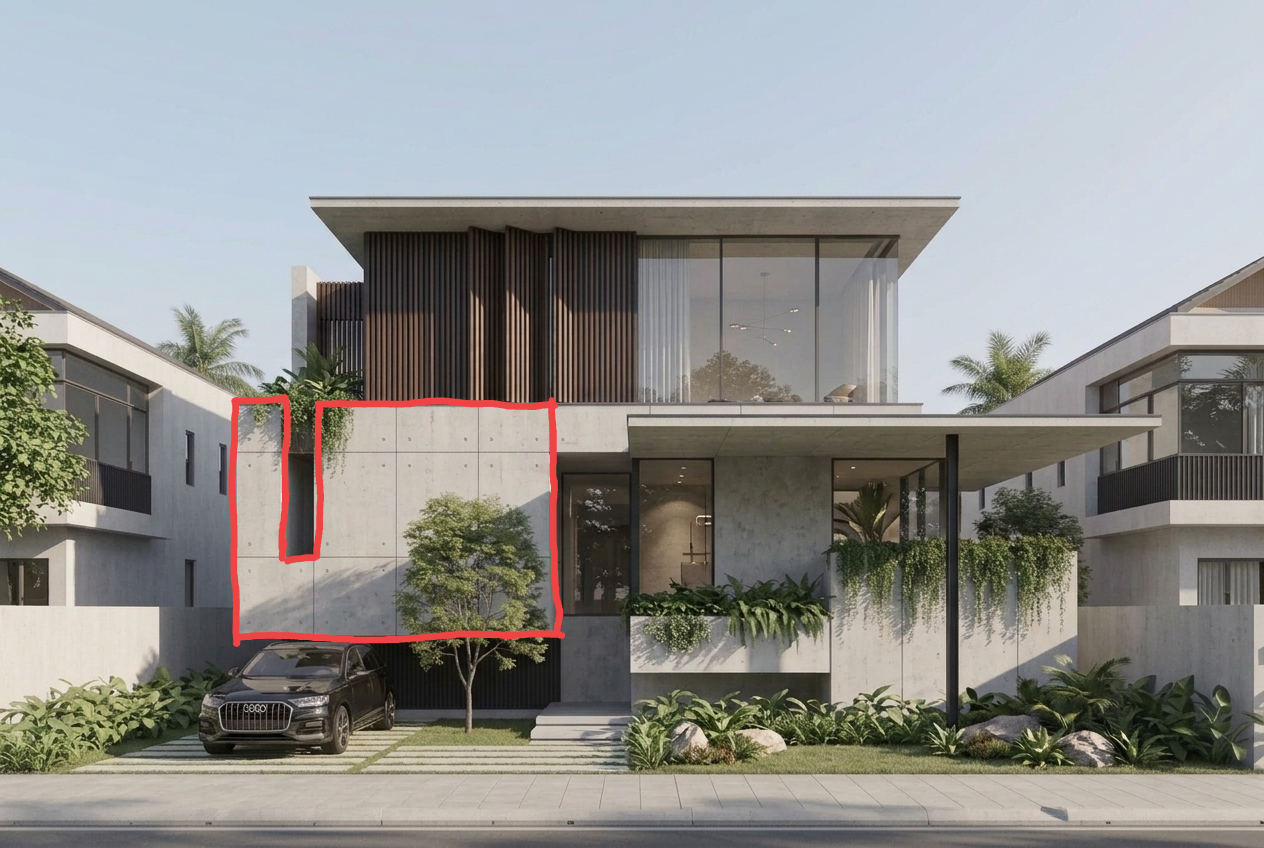 ภาพที่ 01. การใช้คำอธิบายประกอบภาพเพื่อช่วยให้ AI เข้าใจพื้นที่ที่แก้ไขได้และเจตนาในการออกแบบ
ข้อได้เปรียบสำคัญของคำอธิบายประกอบภาพคือ การเปลี่ยนคำสั่งที่เป็นนามธรรมให้กลายเป็นพื้นที่และทิศทางที่มองเห็นได้ เมื่อ AI เข้าใจว่าเส้นขอบสีแดงหมายถึงพื้นที่ที่ต้องเปลี่ยนวัสดุ ลูกศรหมายถึงทิศทางของแสงแดด หรือลูกศรสีแดงหมายถึงมุมมองที่ต้องการ ผลลัพธ์ที่ได้ก็จะควบคุมได้ง่ายขึ้นมาก
ขั้นตอนที่ 1 — เข้าสู่ระบบและเตรียมรูปภาพของคุณ
ขั้นแรก ให้เข้าสู่ระบบ ReRender และเตรียมรูปภาพที่คุณต้องการแก้ไข
รูปภาพนี้สามารถเป็นโมเดลเคลย์ (Clay model), ภาพแคปหน้าจอจาก SketchUp, ภาพเรนเดอร์ทางสถาปัตยกรรม หรือภาพแนวคิดในระยะเริ่มต้นก็ได้ ก่อนที่จะอัปโหลด ตรวจสอบให้แน่ใจว่ารูปทรงเรขาคณิตหลัก ทัศนมิติ (Perspective) และองค์ประกอบการออกแบบมีความชัดเจนเพียงพอสำหรับให้ AI ประมวลผล
หากรูปภาพที่นำเข้ามีนอยส์มากเกินไป ถูกครอบตัดอย่างหนัก หรือไม่ชัดเจน แม้ว่าคำอธิบายประกอบภาพจะยังคงช่วยได้ แต่ AI อาจทำความเข้าใจการออกแบบดั้งเดิมได้ยากขึ้น
ในขั้นตอนนี้ เป้าหมายยังไม่ใช่การเขียนพรอมต์ที่ซับซ้อน เราจำเป็นต้องเตรียมภาพฐาน (Base image) ที่สะอาดเรียบร้อยก่อน เพื่อให้คำอธิบายประกอบภาพสามารถระบุวัสดุ แสง หรือทิศทางมุมมองได้อย่างชัดเจน
ขั้นตอนที่ 2 — ไปที่หน้าหลักแล้วอัปโหลดรูปภาพที่มีคำอธิบายประกอบ
หลังจากเข้าสู่ระบบ ให้ไปที่หน้าหลักของ ReRender แล้วอัปโหลดรูปภาพที่มีคำอธิบายประกอบของคุณ
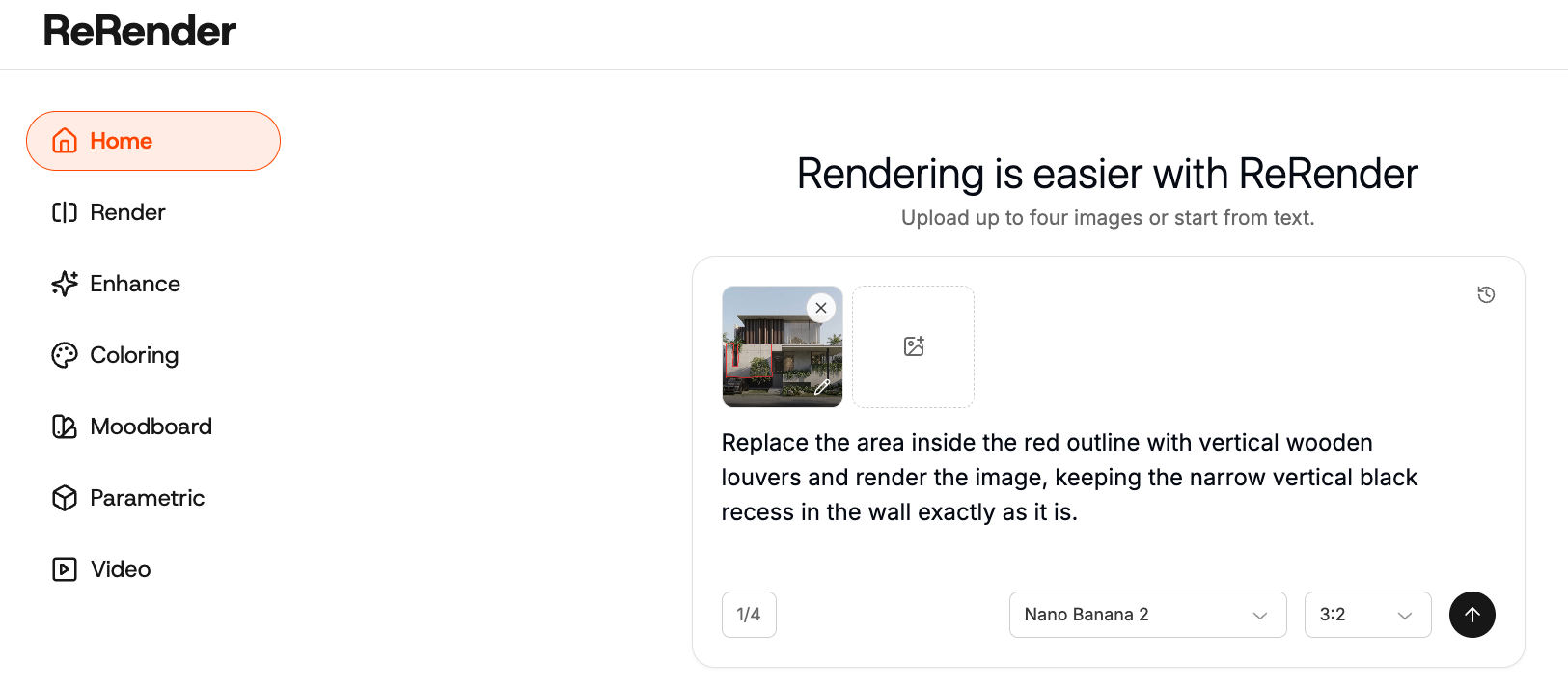
คำอธิบายประกอบภาพสามารถทำได้อย่างเรียบง่าย ตัวอย่างเช่น คุณสามารถใช้เส้นขอบสีแดงเพื่อทำเครื่องหมายบริเวณวัสดุที่ต้องการเปลี่ยน เขียนชื่อวัสดุลงบนภาพร่างโดยตรง หรือวาดลูกศรเพื่อระบุทิศทางแสงแดดหรือทิศทางของกล้อง
สิ่งสำคัญคือความชัดเจน ควรวางคำอธิบายประกอบไว้ใกล้กับพื้นที่เป้าหมาย หลีกเลี่ยงการวาดลูกศรซ้อนทับกัน และตรวจสอบให้แน่ใจว่าเครื่องหมายต่าง ๆ เข้าใจได้ง่าย
ในกรณีส่วนใหญ่ การใช้เส้นขอบสีแดงที่ชัดเจนร่วมกับพรอมต์สั้น ๆ จะให้ผลลัพธ์ที่ดีกว่าการเขียนพรอมต์ขนาดยาวโดยไม่มีการชี้นำทางสายตาเลย
ขั้นตอนที่ 3 — ใช้เส้นขอบสีแดงเพื่อควบคุมการเปลี่ยนวัสดุ
หนึ่งในวิธีใส่คำอธิบายประกอบภาพที่มีประโยชน์มากที่สุดคือ การใช้เส้นขอบสีแดงเพื่อระบุพื้นที่ที่ต้องการเปลี่ยนวัสดุอย่างแม่นยำ
วิธีนี้ใช้ได้ดีกับเปลือกอาคาร (Facade), ผนัง, พื้น, หลังคา, ตู้ หรือแผงฟาซาด หากในพรอมต์ระบุเพียงว่า "change the wall to stone" (เปลี่ยนผนังเป็นหิน) AI อาจไม่รู้ว่าคุณหมายถึงผนังส่วนใด และอาจเผลอไปเปลี่ยนส่วนอื่นโดยไม่ได้ตั้งใจ
เมื่อมีเส้นขอบสีแดง พื้นที่ที่สามารถแก้ไขได้จะมีความชัดเจนขึ้นมาก
Replace the area inside the red outline with vertical wooden louvers and render the image, keeping the narrow vertical black recess in the wall exactly as it is.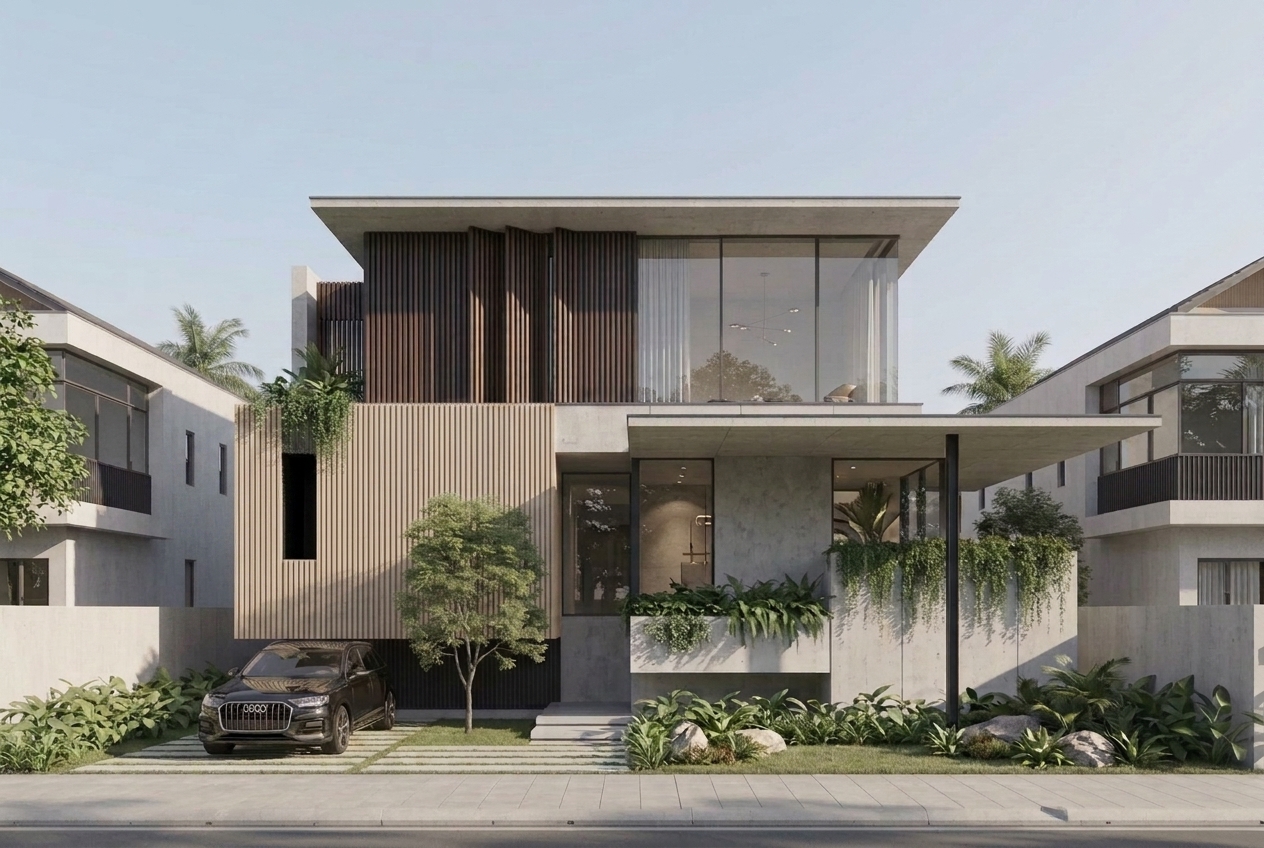 ภาพที่ 02. การใช้เส้นขอบสีแดงเพื่อระบุพื้นที่ฟาซาดสำหรับการเปลี่ยนวัสดุ
หัวใจสำคัญในที่นี้ไม่ใช่การอธิบายวัสดุอย่างละเอียดถี่ถ้วน แต่คำสั่งที่สำคัญกว่าคือการกำหนดขอบเขตพื้นที่ที่ต้องการแก้ไขให้ชัดเจน
เมื่อขอบเขตเป้าหมายชัดเจน พรอมต์ก็สามารถเขียนให้สั้นลงได้ และโมเดลก็จะมีโอกาสน้อยลงที่จะไปปรับเปลี่ยนส่วนอื่นของการออกแบบที่ควรคงไว้เช่นเดิม
ขั้นตอนที่ 4 — กำกับชื่อวัสดุและองค์ประกอบการออกแบบลงบนภาพร่าง
อีกหนึ่งวิธีที่เป็นประโยชน์คือ การเขียนชื่อวัสดุหรือป้ายระบุองค์ประกอบลงบนภาพร่างหรือโมเดลฐานโดยตรง
ตัวอย่างเช่น คุณสามารถกำกับผนังด้านหนึ่งว่าเป็นไม้ฝา (Wood cladding), ทำเครื่องหมายพื้นว่าเป็นพื้นหิน (Stone paving) หรือเขียนว่าพุ่มไม้ (Shrubs) ในพื้นที่ปลูกต้นไม้ การทำเช่นนี้จะช่วยให้ AI ได้รับข้อมูลเชิงความหมาย (Semantic information) เกี่ยวกับแต่ละส่วนของภาพมากขึ้น
follow the material annotations in the image, render the wall as wood cladding, the ground as light stone paving, and the planting area as soft landscape, preserve the original massing and perspective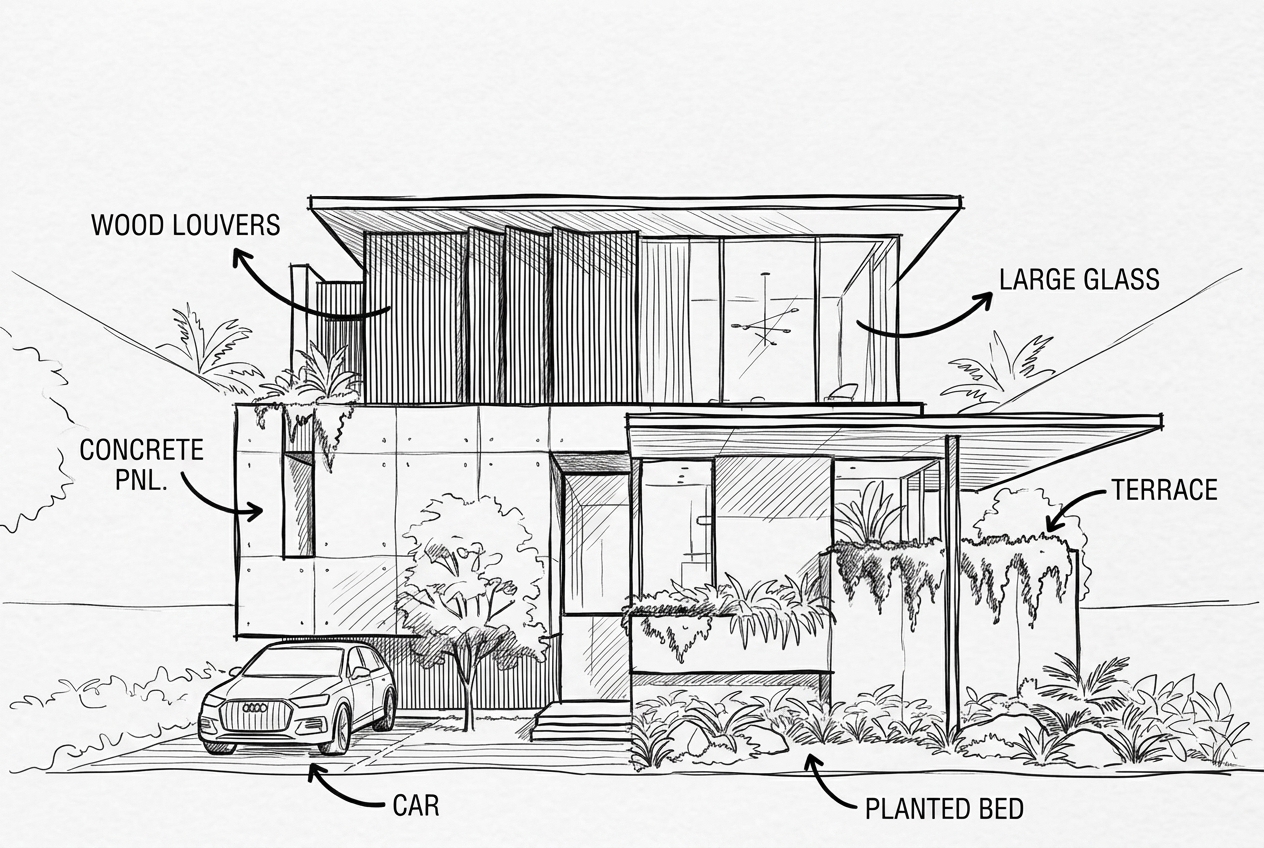 ภาพที่ 03. การระบุชื่อวัสดุและองค์ประกอบลงบนภาพร่างโดยตรง
วิธีนี้มีประโยชน์อย่างยิ่งสำหรับข้อเสนอการออกแบบในระยะเริ่มต้น นักออกแบบอาจจะยังไม่มีการขึ้นโมเดลหรือตั้งค่าวัสดุที่สมบูรณ์ แต่พวกเขามักจะรู้ทิศทางที่ต้องการของแต่ละพื้นที่อยู่แล้ว
จากการทดสอบของเรา คำอธิบายประกอบภาพจะได้ผลดีกว่าเมื่อป้ายข้อความอยู่ใกล้กับพื้นที่เป้าหมาย หากป้ายอยู่ห่างเกินไปหรือมีลูกศรทับซ้อนกันมากเกินไป AI อาจนำวัสดุไปใส่ผิดตำแหน่งได้
ขั้นตอนที่ 5 — ใช้ลูกศรเพื่อควบคุมแสงแดดและมุมมอง
คำอธิบายประกอบภาพยังสามารถช่วยควบคุมการจัดแสงได้อีกด้วย
สำหรับการเรนเดอร์สถาปัตยกรรมและการตกแต่งภายใน ทิศทางของแสงส่งผลต่อเงา การสะท้อน ไฮไลต์ของวัสดุ และมิติความลึกของพื้นที่ หากในพรอมต์ระบุเพียงแค่แสงธรรมชาติ (Natural daylight) AI จะสร้างการจัดแสงที่สมเหตุสมผลขึ้นมา แต่อาจไม่ตรงกับทิศทางการออกแบบที่คุณตั้งใจไว้
การวาดลูกศรลงบนรูปภาพจะช่วยให้เราแสดงทิศทางที่แสงแดดควรส่องเข้ามาได้อย่างชัดเจน
use the arrow direction as the sunlight direction, create natural daylight from the upper left, soft shadows, realistic reflections, preserve the original design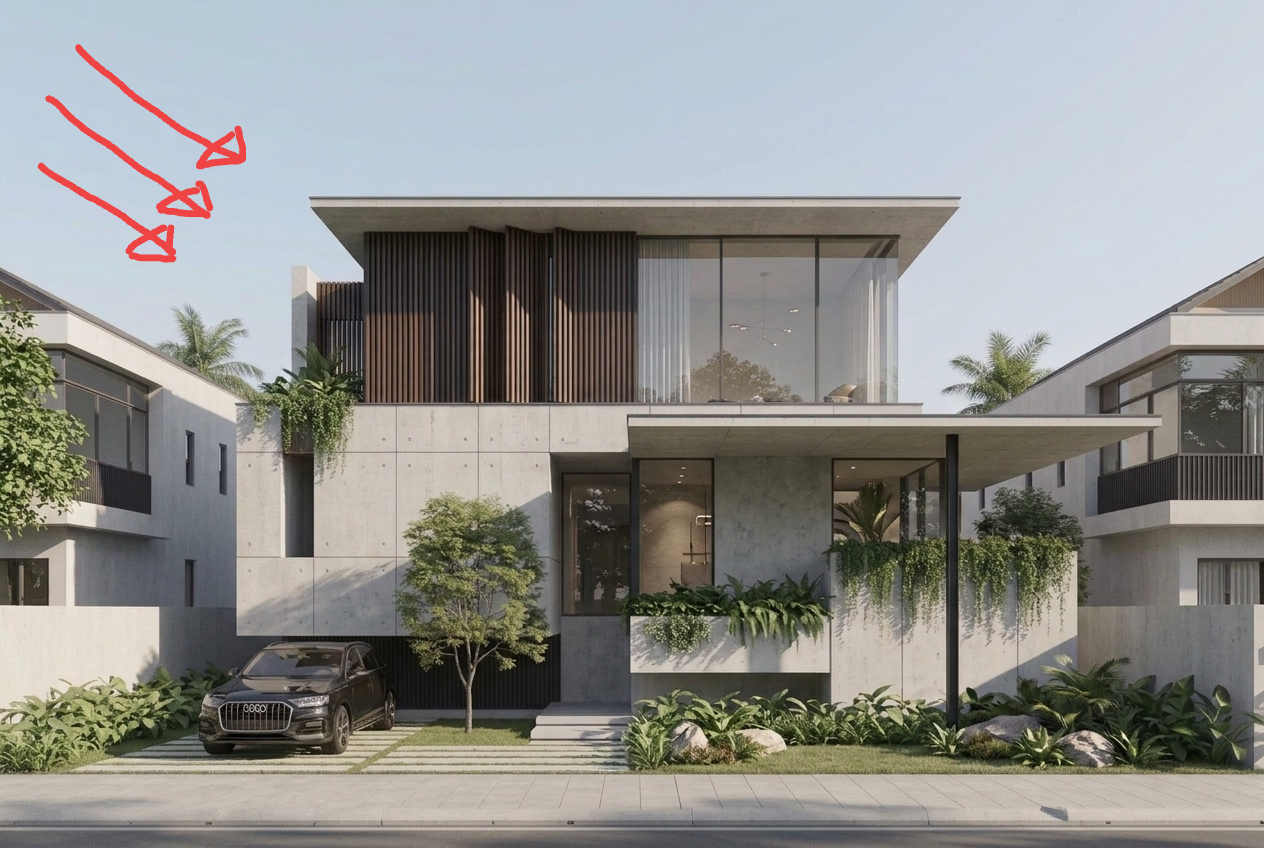
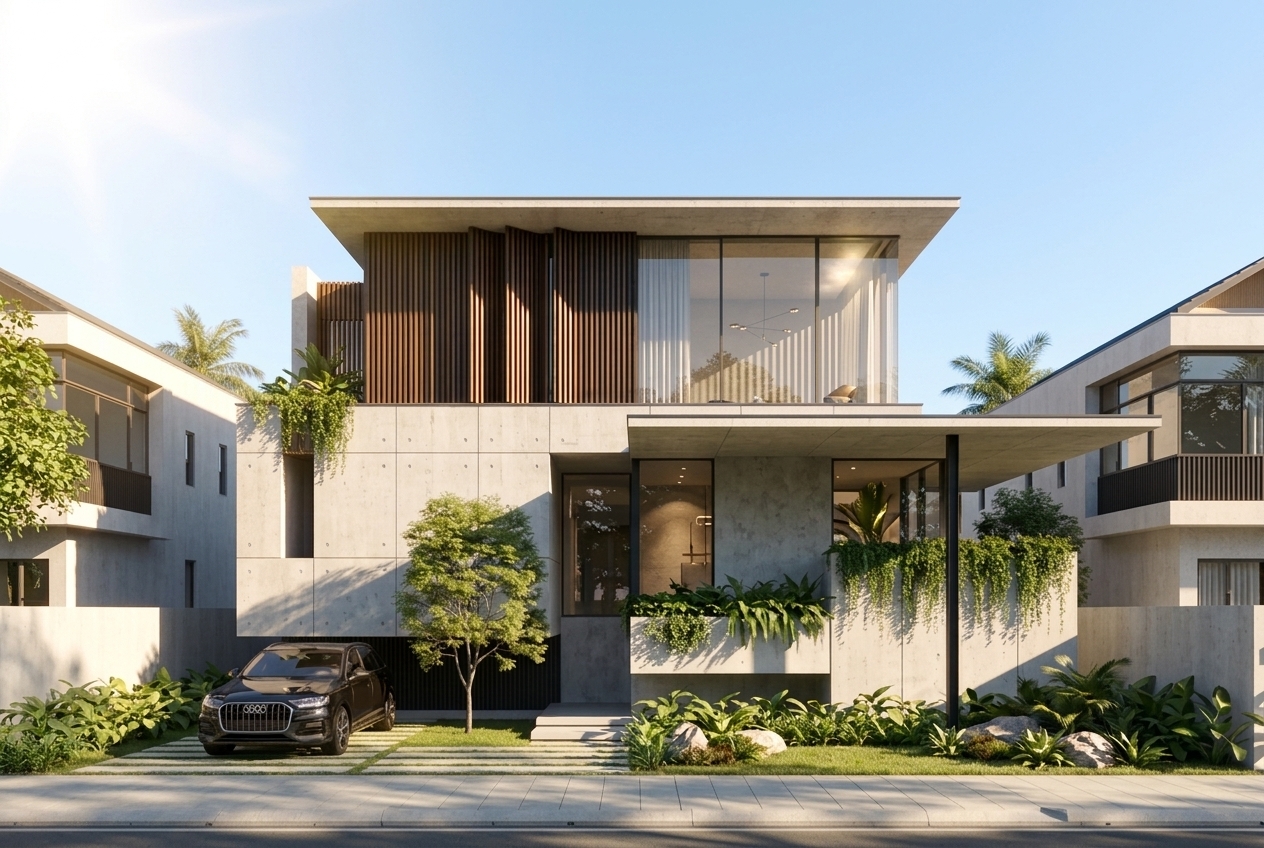
ภาพที่ 04. การใช้ลูกศรเพื่อระบุทิศทางของแสงแดดธรรมชาติ
ตรรกะเดียวกันนี้สามารถนำมาใช้กับการควบคุมมุมมองได้เช่นกัน หากคุณต้องการให้ AI สร้างมุมมองทางสถาปัตยกรรมมุมใหม่ ให้ใช้ลูกศรสีแดงเพื่อระบุทิศทางการมอง ควบคู่ไปกับพรอมต์สั้น ๆ
generate a new architectural view from the red arrow direction, preserve the same building design, facade language, proportions, materials, and overall massing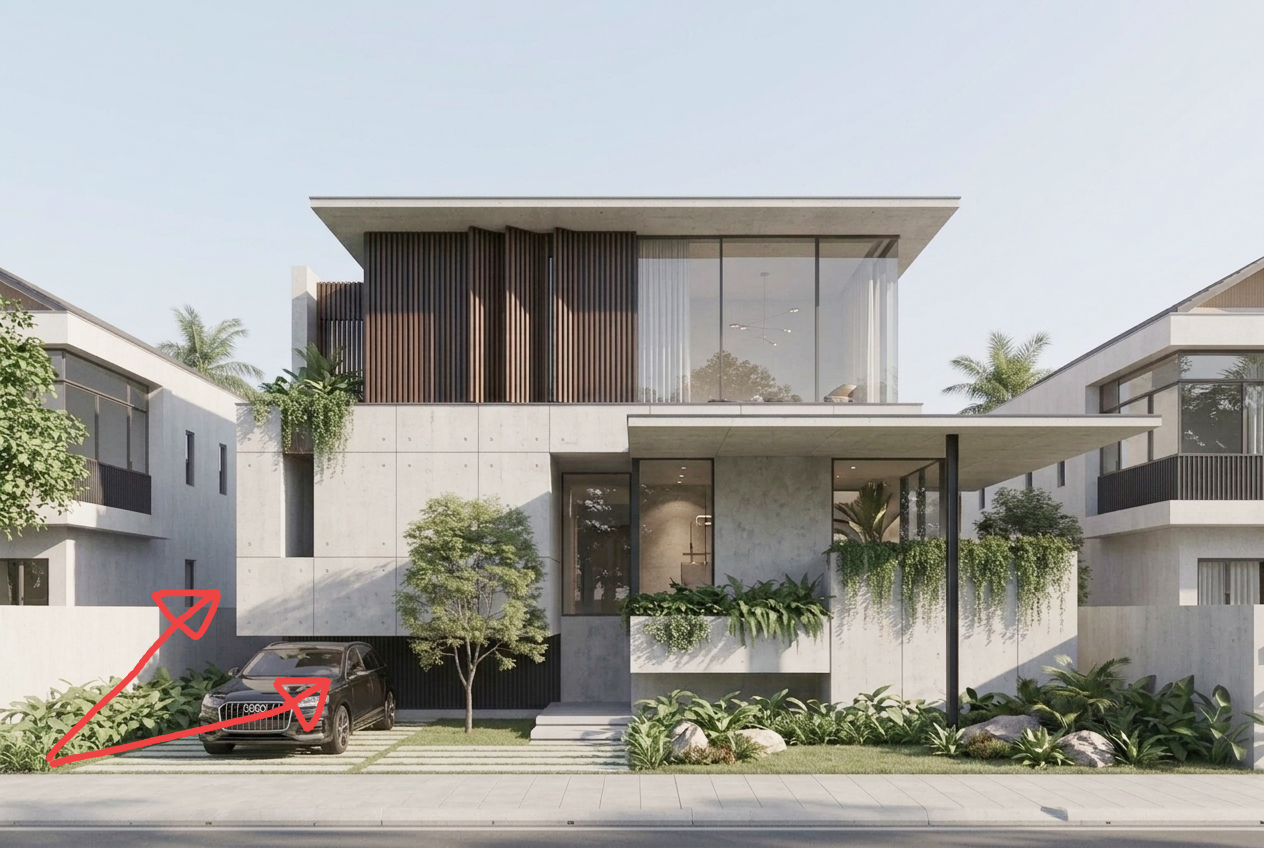
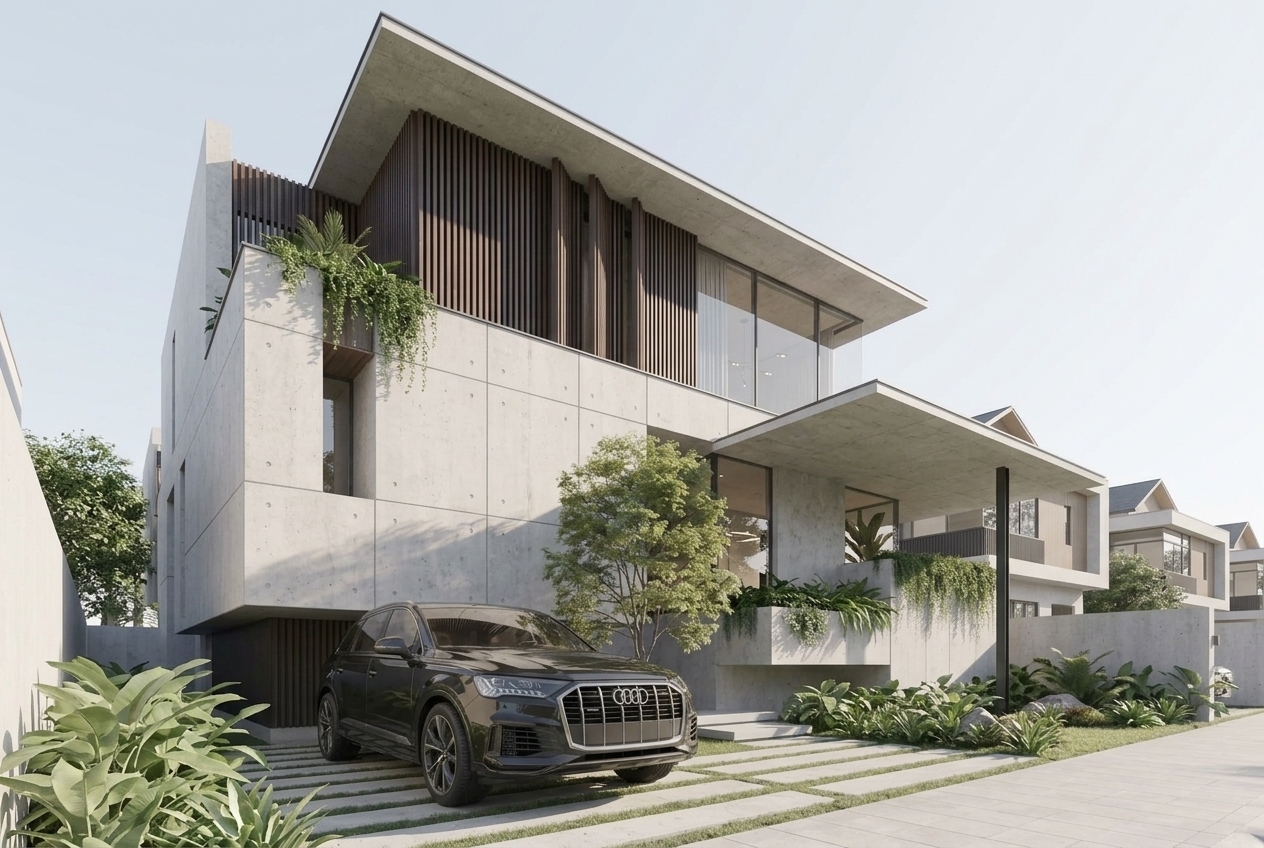 ภาพที่ 05. การใช้ลูกศรสีแดงเพื่อระบุมุมมองทางสถาปัตยกรรมที่ต้องการ
ในจุดนี้มีข้อที่ต้องพิจารณา ยิ่งมุมมองเปลี่ยนไปมากเท่าใด AI ก็ยิ่งต้องคาดเดาและอนุมานส่วนของอาคารที่มองไม่เห็นมากขึ้นเท่านั้น ด้วยเหตุนี้ เราจึงมักควบคุมการเปลี่ยนมุมมองให้อยู่ในองศาที่สมเหตุสมผล แทนที่จะกระโดดจากมุมมองด้านหน้าตรงไปยังมุมมองด้านหลังที่ไม่เคยปรากฏมาก่อนอย่างสิ้นเชิง
ขั้นตอนที่ 6 — รวมภาพอ้างอิงหลายภาพสำหรับวัสดุ แสง และอารมณ์ของภาพ
คำอธิบายประกอบภาพไม่ได้จำกัดอยู่แค่ภาพเดียว เรายังสามารถใช้ภาพอ้างอิง (Reference images) หลายภาพเพื่อแยกแยะเงื่อนไขการออกแบบที่แตกต่างกันได้อีกด้วย
ตัวอย่างเช่น ภาพหนึ่งสามารถกำหนดรูปทรงเรขาคณิตดั้งเดิมของอาคาร อีกภาพหนึ่งกำหนดพื้นผิววัสดุ และภาพที่สามกำหนดการจัดแสงและบรรยากาศยามพลบค่ำ วิธีนี้มักจะให้ผลลัพธ์ที่เสถียรกว่าการรวมทุกความต้องการไว้ในภาพเดียวหรือในพรอมต์ยาว ๆ เพียงข้อความเดียว
use image 1 as the main building geometry reference, image 2 as the material reference, and image 3 as the dusk lighting and atmosphere reference, preserve the original building form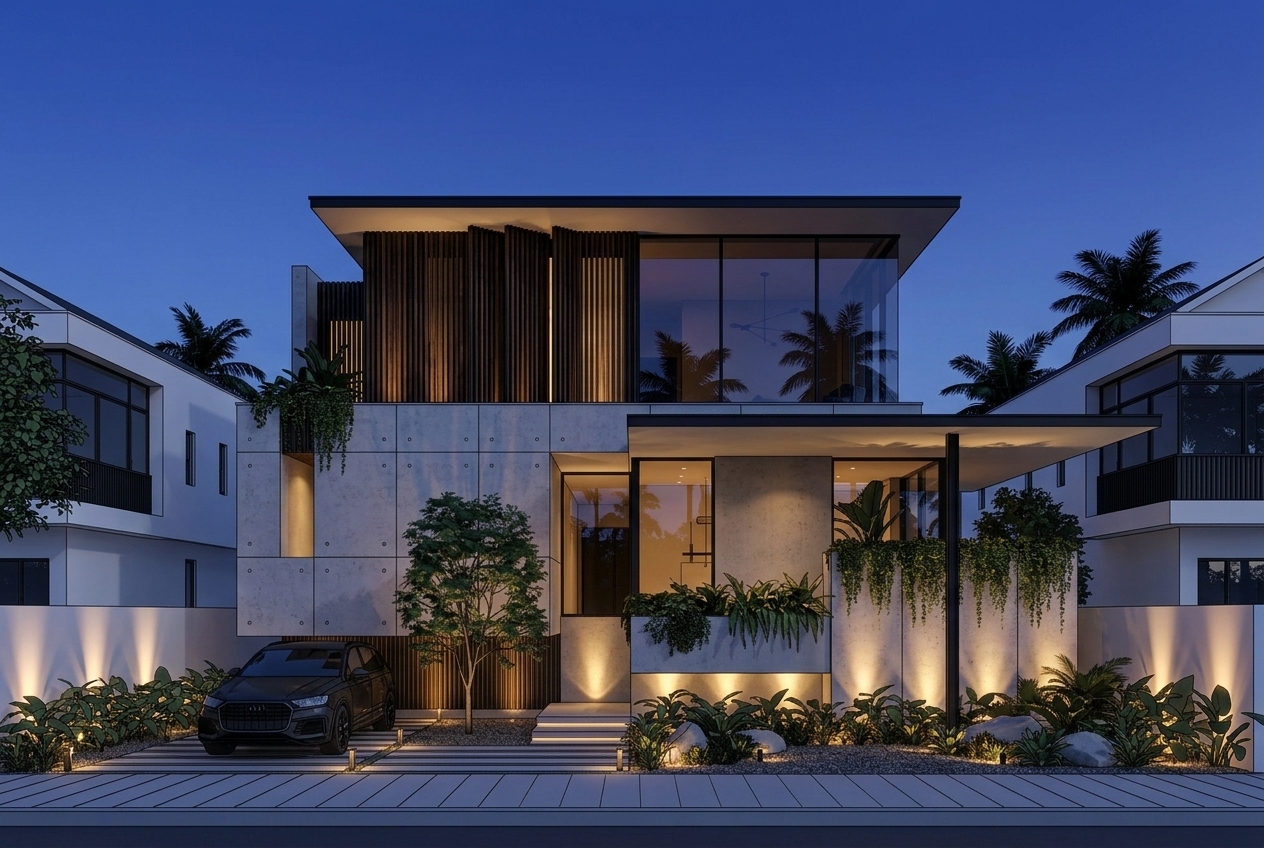
ภาพที่ 06. การใช้ภาพอ้างอิงหลายภาพเพื่อแยกรูปทรงเรขาคณิต วัสดุ แสง และบรรยากาศออกจากกัน
แนวทางนี้ช่วยลดโอกาสที่ AI จะสุ่มปรับเปลี่ยนการออกแบบโดยไม่ตั้งใจ ภาพอ้างอิงแต่ละภาพมีบทบาทที่ชัดเจน โมเดลจึงไม่ต้องคาดเดาว่าภาพใดควบคุมรูปฟอร์ม ภาพใดควบคุมวัสดุ และภาพใดควบคุมอารมณ์ของภาพ
สิ่งที่เวิร์กโฟลว์นี้เข้ามาเปลี่ยนแปลง
เวิร์กโฟลว์นี้ช่วยให้นักออกแบบสื่อสารเจตนาในการออกแบบไปยัง AI ได้โดยไม่ต้องเขียนพรอมต์ที่ยาวเกินไป คำอธิบายประกอบภาพจะเปลี่ยนคำสั่ง เช่น "เปลี่ยนพื้นที่ตรงนี้", "แสงมาจากทางนี้" และ "มองจากทิศทางนี้" ให้กลายเป็นคำสั่งเชิงภาพที่ชัดเจน
อย่างไรก็ตาม การใช้ ReRender ในเวิร์กโฟลว์ที่มีคำอธิบายประกอบภาพยังคงต้องมีการตรวจสอบผลลัพธ์ด้วยตนเอง นักออกแบบควรตรวจสอบว่าพื้นที่ที่ทำเครื่องหมายไว้นั้นได้รับการตีความอย่างถูกต้องหรือไม่ ลูกศรถูกแปลผลตามที่ตั้งใจไว้หรือไม่ รวมถึงวัสดุ แสง และมุมมองยังคงสมเหตุสมผลอยู่หรือไม่
แต่สำหรับข้อเสนอในระยะเริ่มต้น คำอธิบายประกอบภาพสามารถลดภาระในการสื่อสารผ่านพรอมต์ และช่วยรักษารูปทรงเรขาคณิต ทัศนมิติ และภาษาการออกแบบไว้ได้ แทนที่จะปล่อยให้ AI ตีความโครงการอย่างอิสระ เราสามารถชี้นำผ่านภาพเพื่อให้ผลลัพธ์เข้าใกล้เจตนาการออกแบบดั้งเดิมมากยิ่งขึ้น
โพสต์ที่เกี่ยวข้อง

How to Relight a 3D Interior with Enhance – AI Lighting
One interior image, three painted regions: follow the updated AI Lighting workflow and inspect what changes.
ReRender Team·14 ก.ย. 2569
Renovating an Old Building into a Modern Retail Store with AI
Turn a tired building exterior into a clear retail renovation concept. Follow the Home workflow with Nano Banana 2, preserve the original form, and refine facade materials, windows, signage, and lighting.
Willy·14 ก.ย. 2569
วิธีใช้งานเรนเดอร์: เปรียบเทียบโหมดแม่นยำ สมดุล และสร้างสรรค์
ภาพเริ่มต้นภาพเดียวกับโหมดเรนเดอร์สามโหมด ทำตามขั้นตอนการทำงานทั้งหมดและดูว่าแต่ละโหมดตีความบ้านหลังเดียวกันนี้อย่างไร
Willy·8 ก.ย. 2569