วิธีเปลี่ยนโมเดล 3D Clay ให้เป็นภาพเรนเดอร์เสมือนจริง
เรียนรู้วิธีใช้พื้นที่ทำงาน ReRender AI เพื่อเปลี่ยนโมเดล 3D clay แบบเรียบง่ายให้กลายเป็นภาพเรนเดอร์สถาปัตยกรรมที่สมจริงทีละขั้นตอน

ทำไมจึงควรเริ่มต้นด้วยโมเดล 3D clay?
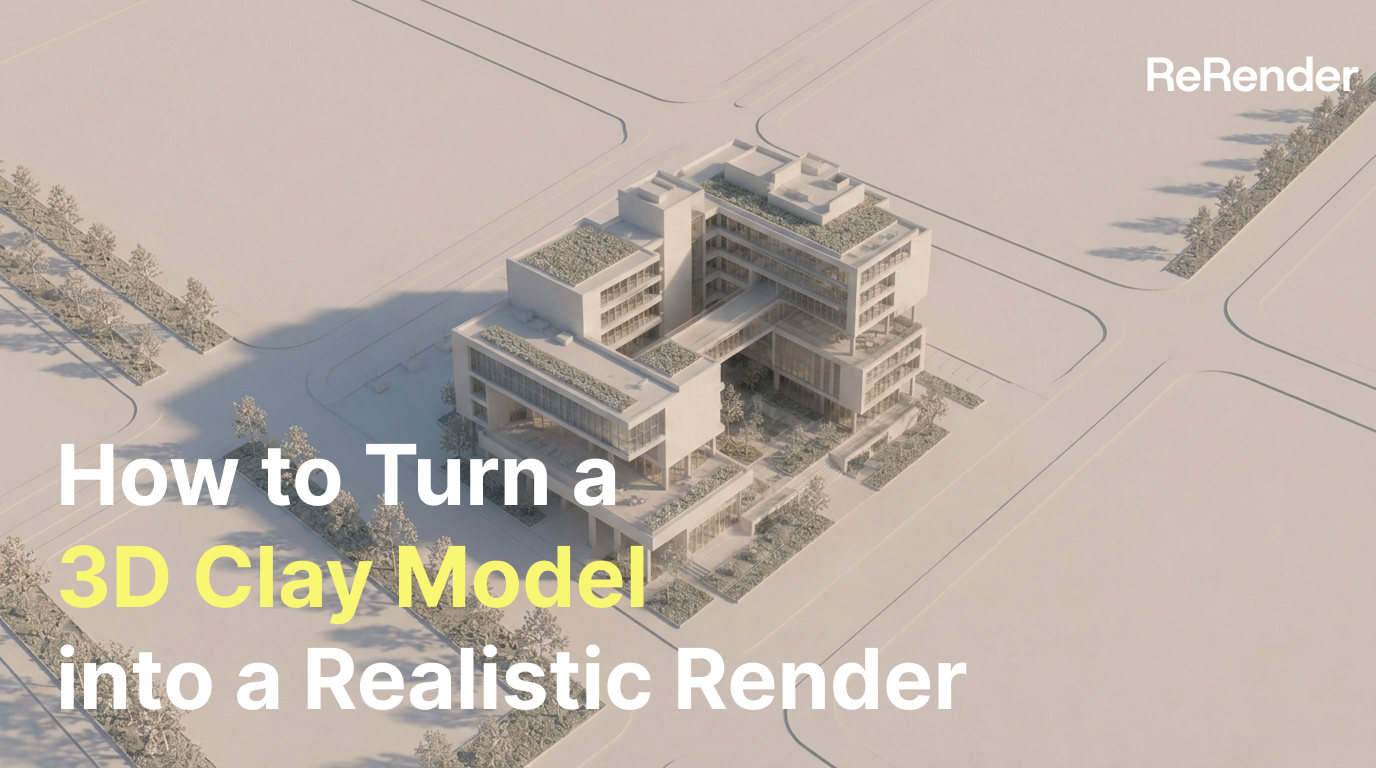
ในกระบวนการทำงานด้านการออกแบบสถาปัตยกรรมและพื้นที่ โมเดล 3D clay มักเป็นวิธีที่เร็วที่สุดในการกำหนดทิศทางการออกแบบ ช่วยให้เราตรวจสอบแมสซิ่ง (massing), สัดส่วน, ช่องเปิด, ความสัมพันธ์กับถนน และการจัดองค์ประกอบมุมกล้อง ก่อนที่จะเริ่มลงรายละเอียดการเรนเดอร์
อย่างไรก็ตาม หากเรานำเสนอโมเดล clay โดยตรง ภาพมักจะดูแข็งเกินไป ว่างเปล่าเกินไป และตัดขาดจากสภาพแวดล้อมในโลกความเป็นจริง
ในบทช่วยสอนนี้ เราจะใช้พื้นที่ทำงานของ ReRender AI เพื่อค่อยๆ เปลี่ยนโมเดล 3D clay แบบเรียบง่ายให้กลายเป็นภาพเรนเดอร์สถาปัตยกรรมที่สมจริง เป้าหมายไม่ใช่การเข้ามาแทนที่กระบวนการเรนเดอร์ 3D แบบเต็มรูปแบบ แต่เป็นการช่วยให้นักออกแบบเปลี่ยนผ่านจาก "การตรวจสอบโมเดล" ไปสู่ "การสื่อสารภาพรวมของบรรยากาศ (scene communication)" ได้เร็วขึ้นในระหว่างการนำเสนอข้อเสนอระยะเริ่มต้น
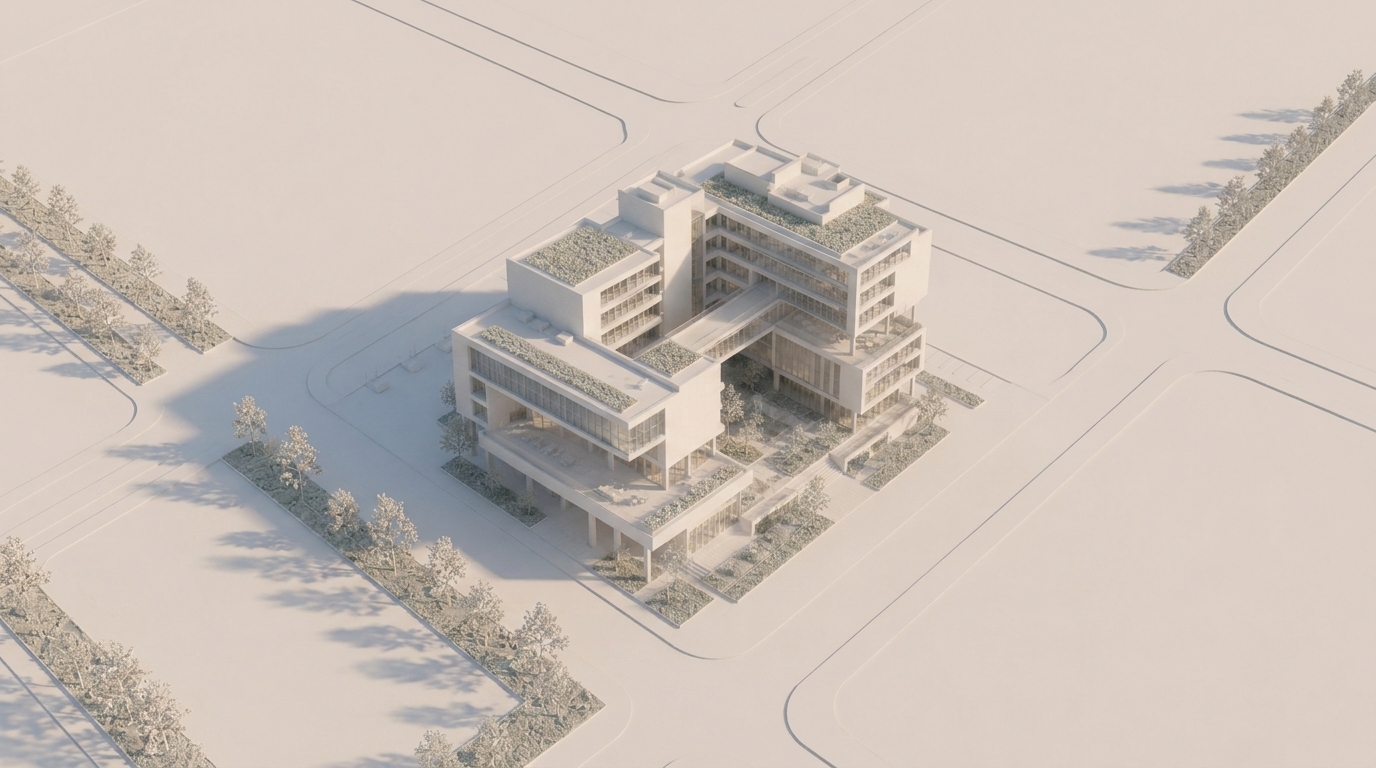 ภาพที่ 01. เริ่มต้นจากโมเดล 3D clay พื้นฐานเพื่อยืนยันแมสซิ่งของอาคารและองค์ประกอบภาพ
แนวคิดหลักของกระบวนการทำงานนี้ไม่ใช่การสร้างภาพเรนเดอร์ขั้นสุดท้ายในขั้นตอนเดียว แต่เราจะควบคุมกระบวนการแบบทีละเลเยอร์ แต่ละขั้นตอนจะเน้นไปที่การแก้ปัญหาเฉพาะจุด เพื่อไม่ให้ AI เปลี่ยนแปลงวัสดุ ฉากหลัง แสง และบรรยากาศทั้งหมดพร้อมกันในคราวเดียว
ขั้นตอนที่ 1 — เข้าสู่ระบบและเปิด พื้นที่ทำงาน
ขั้นแรก ให้เข้าสู่ระบบ ReRender และเปิด พื้นที่ทำงาน
พื้นที่ทำงาน มีประโยชน์มากเมื่อคุณต้องการพัฒนาภาพทีละขั้นตอนแทนที่จะสร้างผลลัพธ์สุดท้ายออกมาในทันที สำหรับเวิร์กโฟลว์นี้ เราจะใช้โมเดล 3D clay เป็นภาพฐาน (base image) จากนั้นปรับแต่งอย่างต่อเนื่องด้วยพรอมต์เมื่อบรรยากาศเริ่มสมจริงยิ่งขึ้น
หลังจากเข้าสู่ พื้นที่ทำงาน แล้ว ให้อัปโหลดภาพโมเดล 3D clay ของคุณ ภาพต้นฉบับที่ชัดเจนจะให้ผลลัพธ์ที่ดีที่สุด: รูปทรงอาคาร ช่องเปิด มุมกล้อง และระนาบพื้นโดยรอบควรมองเห็นและเข้าใจได้ง่าย
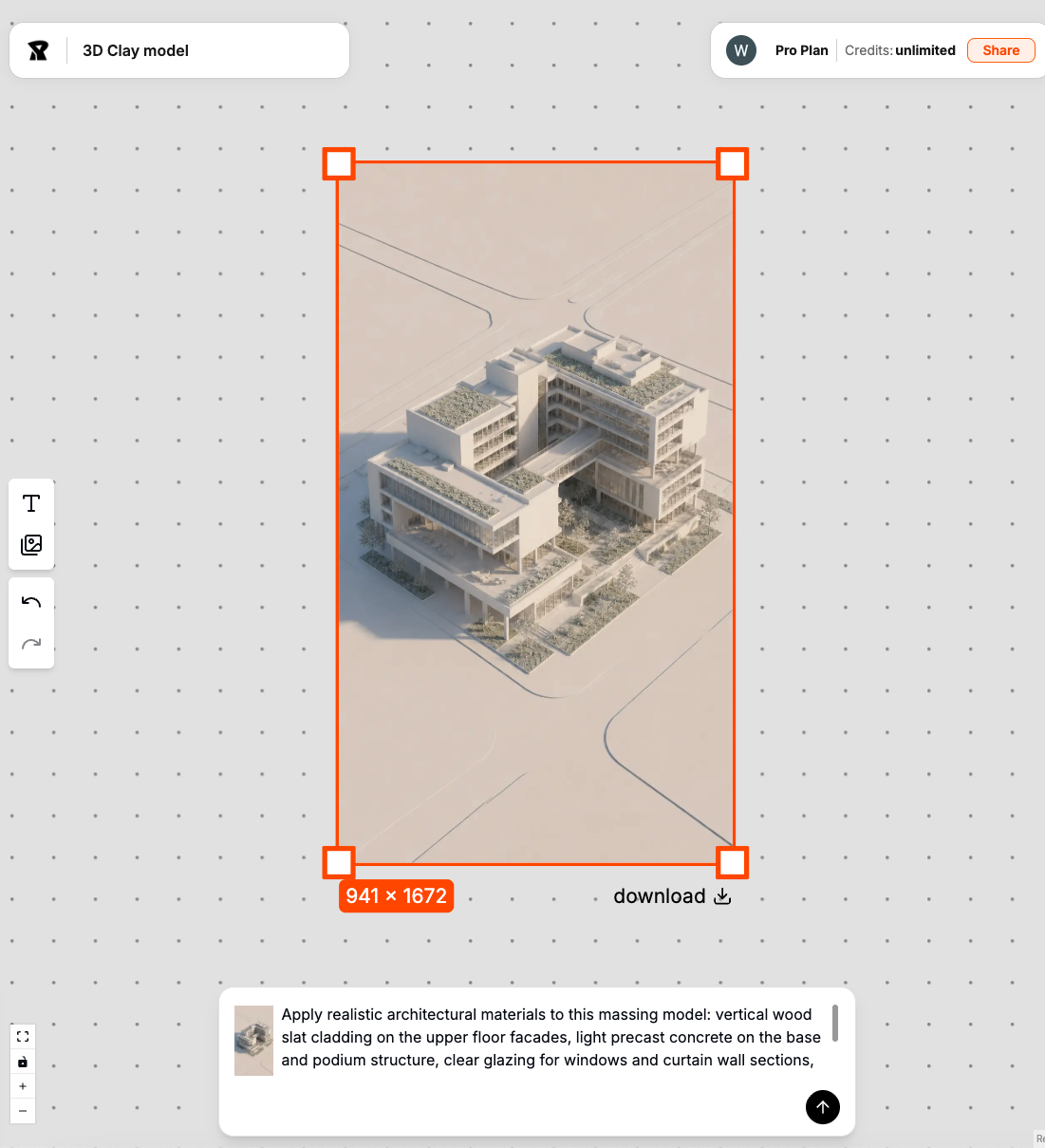
ก่อนเขียนพรอมต์แรก ให้ตรวจสอบว่าโมเดลต้นฉบับมีองค์ประกอบภาพที่ชัดเจนแล้วหรือไม่ หากโมเดลถูกครอบตัดชิดเกินไปหรือมุมกล้องไม่ชัดเจน การแก้ไขในขั้นตอนถัดไปอาจทำให้ผลลัพธ์มีความเสถียรน้อยลง
ขั้นตอนที่ 2 — คงโครงสร้างเดิมไว้และใส่วัสดุ
พรอมต์แรกควรคงแมสซิ่งและสัดส่วนเดิมเอาไว้ ในขั้นตอนนี้ เราเพียงต้องการเปลี่ยนโมเดล clay สีเทาให้กลายเป็นอาคารที่มีวัสดุทางสถาปัตยกรรมพื้นฐานเท่านั้น
preserve the original 3D massing model, keep the building shape, openings, proportions, and camera angle, add realistic architectural materials, concrete facade, glass windows, metal details, clean modern design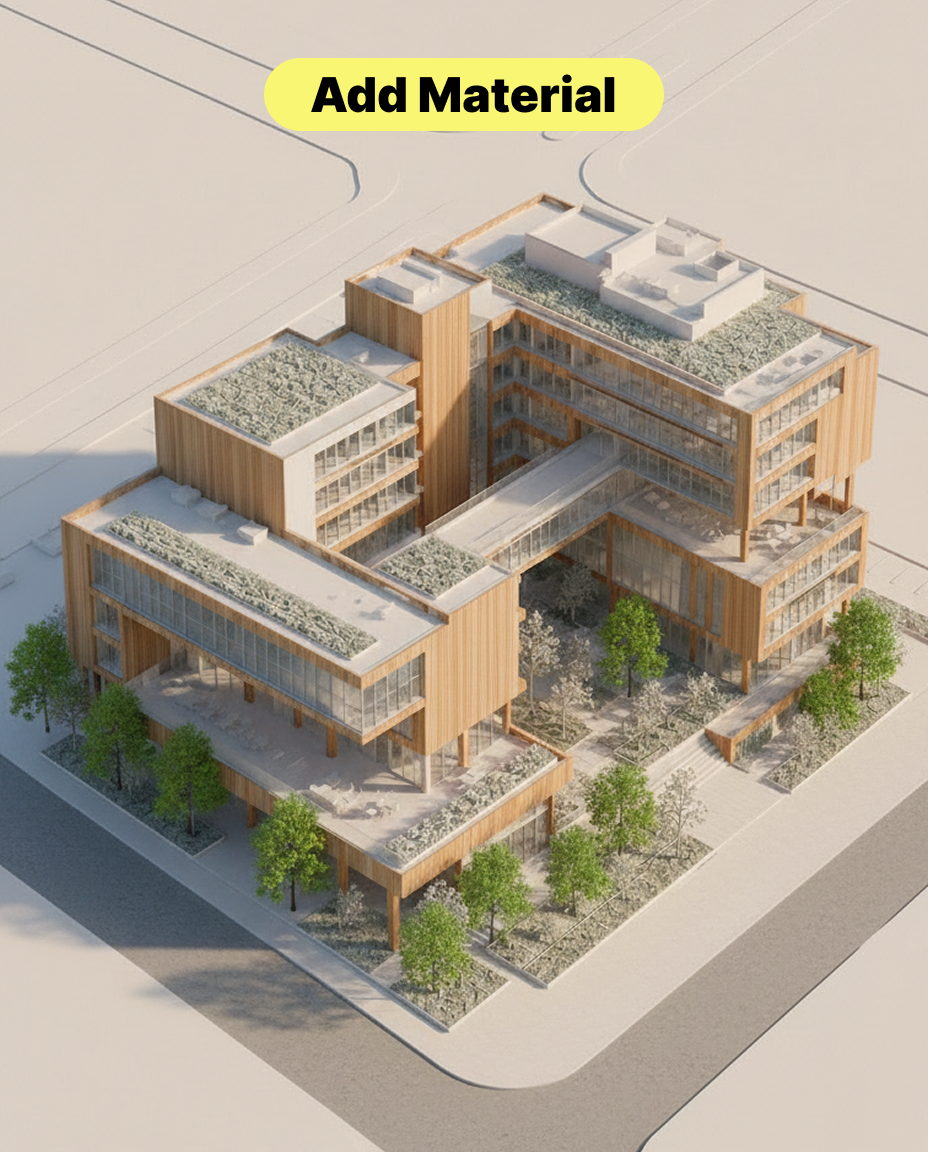 ภาพที่ 02. การใส่วัสดุสถาปัตยกรรมโดยยังคงรักษาแมสซิ่งเดิมไว้
จากการทดสอบของเรา หากเราใส่คำอย่าง realistic city, night scene, crowds หรือ cinematic atmosphere มากเกินไปเร็วเกินไป ตัวโมเดล AI อาจเริ่มออกแบบอาคารเดิมใหม่ทั้งหมด
นั่นคือเหตุผลที่พรอมต์แรกควรเน้นไปที่การคงแมสซิ่ง (preserve massing), รักษารูปทรงเรขาคณิต (keep geometry) และใส่วัสดุ (add material) แทนที่จะสั่งให้สร้างภาพเรนเดอร์ขั้นสุดท้ายในทันที
ข้อแลกเปลี่ยนสำคัญในขั้นตอนนี้คือ คุณภาพของวัสดุไม่ควรมีความสำคัญเหนือการรักษาโครงสร้างการออกแบบ วัสดุสามารถทำให้ภาพดูสมจริงขึ้นได้ แต่ถ้าวัสดุนั้นไปเปลี่ยนผนัง หน้าต่าง หรือสัดส่วน ผลลัพธ์ที่ได้จะนำไปใช้ในการตรวจแบบ (design review) ได้ยากขึ้น
ขั้นตอนที่ 3 — ใส่บริบทเมืองโดยรอบ
เมื่อเลเยอร์วัสดุคงที่แล้ว ขั้นตอนต่อไปคือการวางอาคารกลับเข้าไปในบริบทแวดล้อมที่สมจริง
สำหรับการเรนเดอร์สถาปัตยกรรม ฉากหลังไม่ได้เป็นเพียงแค่ของตกแต่ง แต่มันช่วยเชื่อมโยงอาคารเข้ากับเมือง ถนน ท้องฟ้า ภูมิทัศน์ และสเกลโดยรอบ
place the building into a realistic urban context, surrounding city street, sidewalk, trees, distant buildings, natural sky, preserve the original building design and camera angle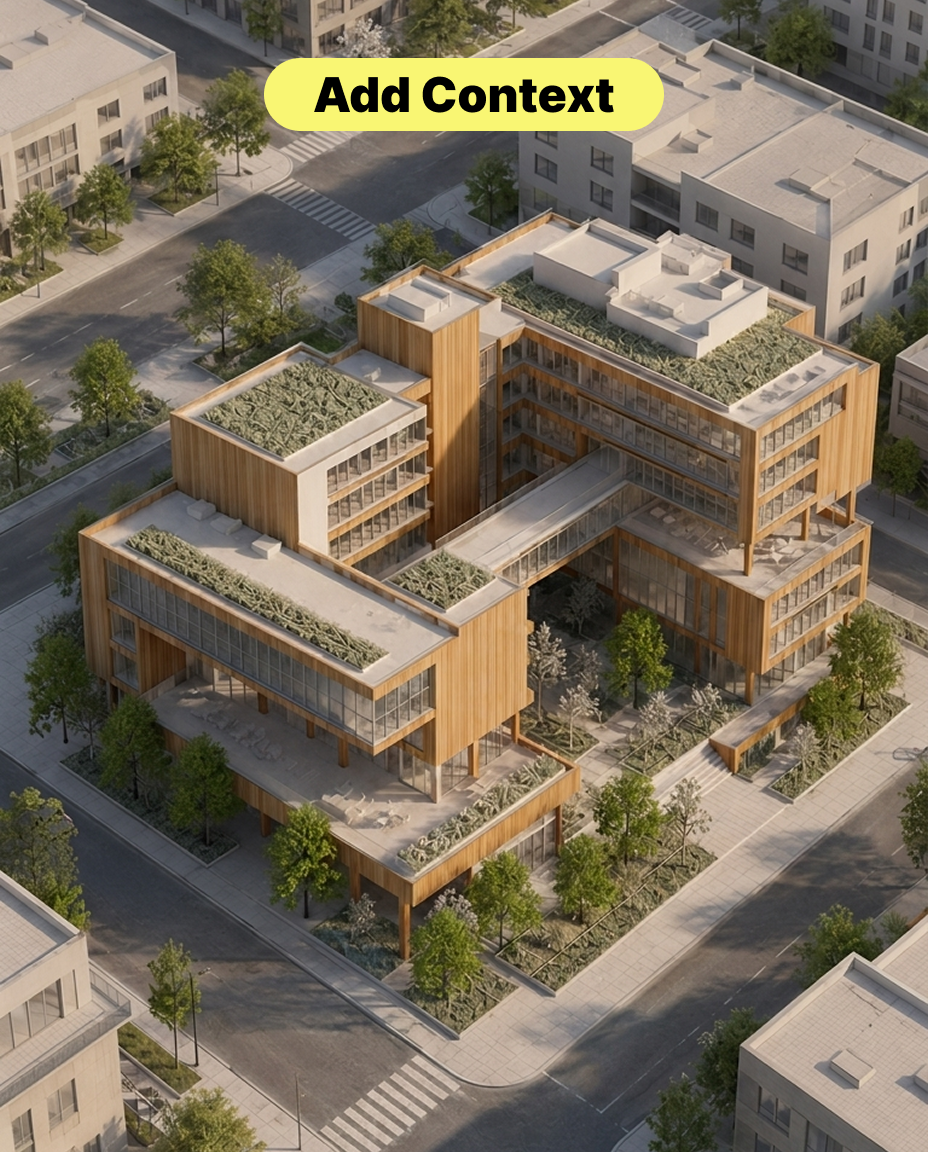 ภาพที่ 03. การวางอาคารลงในบริบทเมืองที่สมจริง
ในขั้นตอนนี้ เรายังจำเป็นต้องปกป้องดีไซน์ดั้งเดิมของอาคารไว้ พรอมต์ควรอธิบายถึงบริบทแวดล้อม แต่ต้องระบุอย่างชัดเจนด้วยว่า ให้คงการออกแบบอาคารเดิมและมุมกล้องไว้ (preserve the original building design and camera angle)
หากพรอมต์บริบทมีน้ำหนักมากเกินไป AI อาจมองว่าอาคารเป็นส่วนหนึ่งของฉากใหม่ และเปลี่ยนฟาซาด ความสูง หรือรูปทรงโดยรวมของอาคารได้
ขั้นตอนที่ 4 — ใส่คนและรถยนต์เพื่อแสดงสเกล
หลังจากอาคารมีวัสดุและบริบทแล้ว เราสามารถเพิ่มคนและรถยนต์เพื่อให้ฉากดูมีชีวิตชีวามากขึ้น
ผู้คนช่วยให้ผู้ดูเข้าใจความสูงของทางเข้า สเกลทางเท้า และความสัมพันธ์ระหว่างอาคารกับถนน ส่วนรถยนต์จะช่วยให้เห็นความกว้างของถนน สเกลระยะหน้า (foreground) และบริบทเมืองได้ชัดเจนยิ่งขึ้น
add realistic pedestrians and a few cars, natural scale, street life, people walking on the sidewalk, vehicles on the road, do not block the main building facade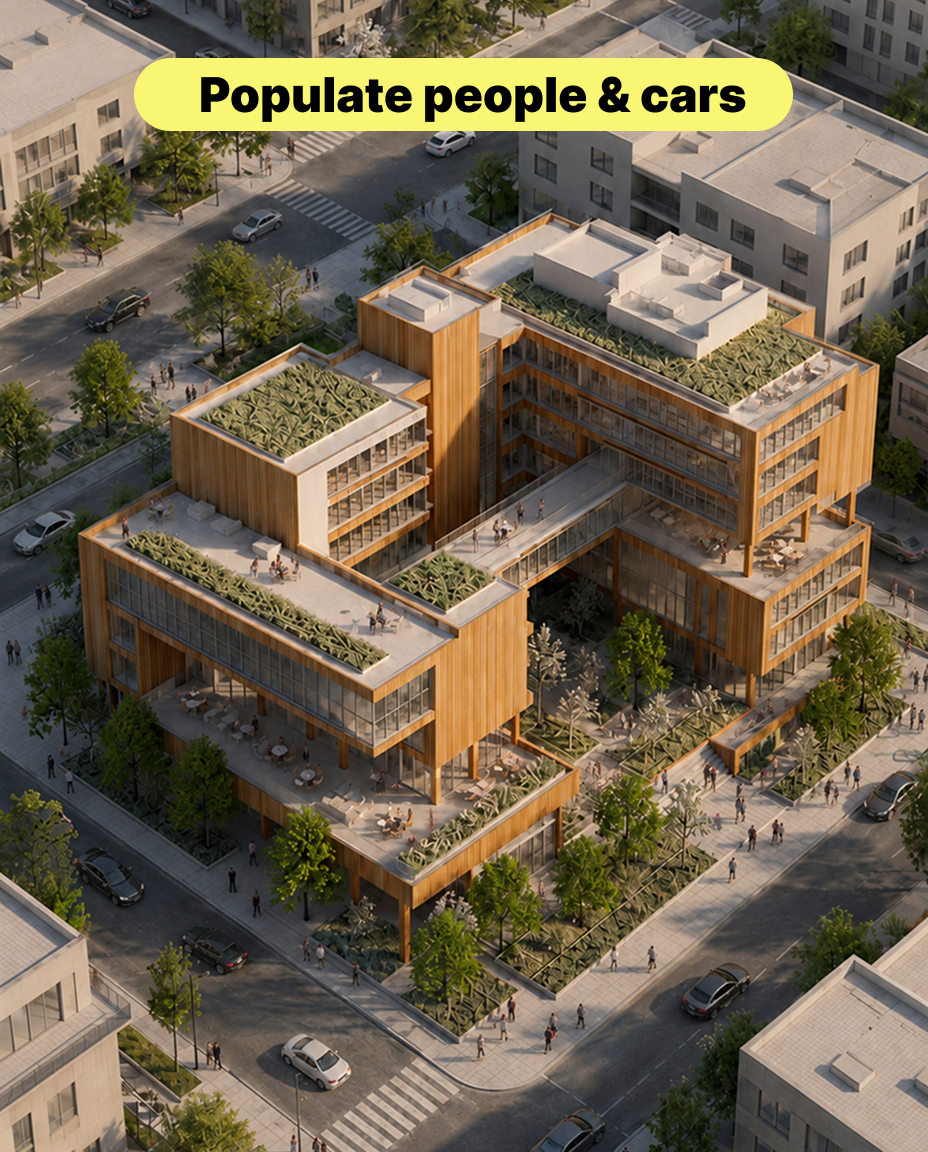 ภาพที่ 04. การเพิ่มคนและรถยนต์เพื่อสร้างสเกลและบรรยากาศในชีวิตประจำวัน
ปัญหาที่พบบ่อยที่สุดในขั้นตอนนี้คือ คนหรือรถยนต์อาจบดบังฟาซาดหลักของอาคาร เพื่อลดความเสี่ยงดังกล่าว เราจึงใส่คำสั่งเช่น do not block the main building facade และ natural scale ลงไปด้วย
เป้าหมายไม่ใช่การทำให้คนและรถยนต์กลายเป็นจุดเด่นของภาพ สิ่งเหล่านี้ควรทำหน้าที่สนับสนุนฉากสถาปัตยกรรมและช่วยให้เข้าใจพื้นที่ได้ง่ายขึ้น
ขั้นตอนที่ 5 — ใส่แสงและบรรยากาศ
เมื่อฉากพื้นฐานเสร็จสมบูรณ์แล้ว เราจะเริ่มปรับแสง
การจัดแสงไม่ใช่แค่การทำให้ภาพสว่างขึ้น แต่เป็นการควบคุมจุดโฟกัสนำสายตา มิติความลึกของฟาซาด ความชัดเจนในการมองเห็นลักษณะของวัสดุ และอารมณ์โดยรวมของฉาก
add warm architectural lighting, soft interior glow, realistic shadows, balanced exposure, evening atmosphere, preserve facade details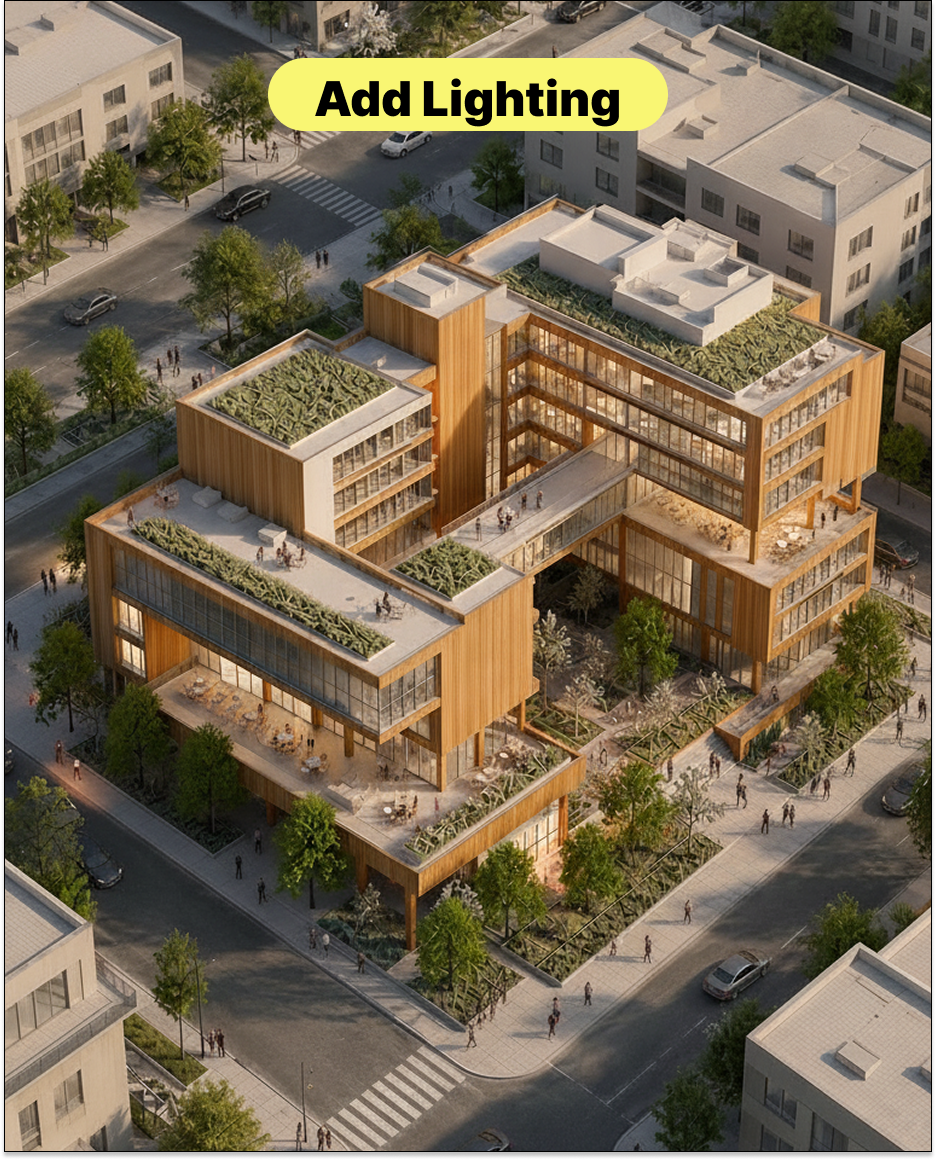 ภาพที่ 05. การใช้แสงเพื่อเสริมมิติความลึกของฟาซาดและสร้างบรรยากาศ
หลังจากจัดแสงแล้ว เราสามารถเพิ่มเอฟเฟกต์หมอกหรือไอหมอก (haze) จางๆ เพื่อสร้างมิติความลึกเชิงพื้นที่ระหว่างระยะหน้า (foreground) ระยะกลาง (middle ground) และระยะหลัง (background)
add subtle atmospheric fog, soft depth, slight haze in the background, preserve building clarity, realistic urban atmosphere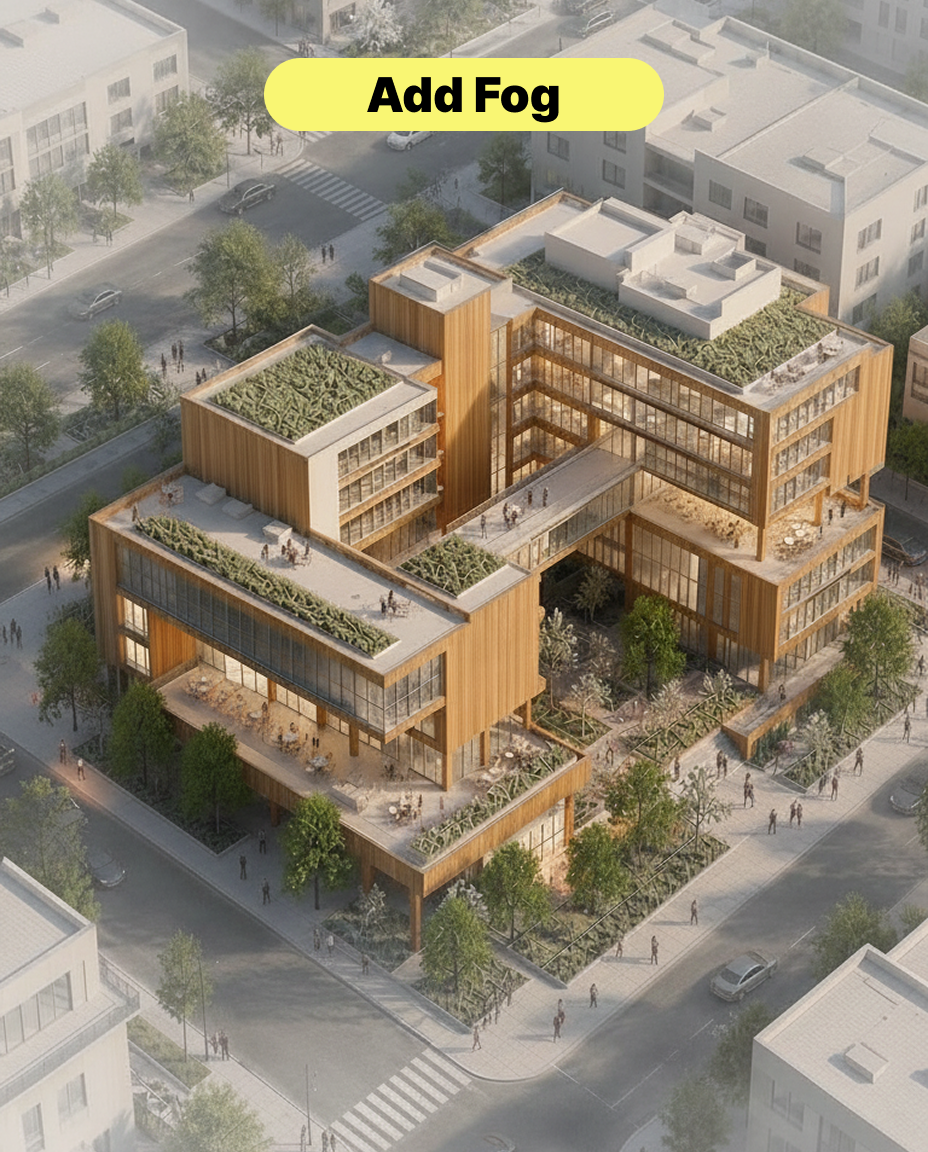 ภาพที่ 06. หมอกจางๆ ช่วยแยกมิติระหว่างระยะหน้า ระยะกลาง และระยะหลังออกจากกัน
ขั้นตอนนี้อาจทำให้ภาพดูหนักเกินไปได้ง่าย หากหมอกหนาเกินไป รายละเอียดของอาคารจะเลือนหายไป แต่หากจางเกินไป ฉากก็อาจจะยังดูแบนอยู่
โดยปกติแล้วเราจะใช้ subtle atmospheric fog แทนการใช้ heavy fog หรือ dramatic haze ซึ่งจะช่วยเพิ่มมิติความลึกโดยที่ยังคงมองเห็นรายละเอียดของอาคารได้อย่างชัดเจน
ขั้นตอนที่ 6 — ใส่แสงเรืองและแสงฟุ้งในขั้นตอนสุดท้าย (Glow and Bloom)
ขั้นตอนสุดท้ายคือการเพิ่มเอฟเฟกต์แสงเรือง (glow) หรือแสงฟุ้ง (bloom) แบบละมุนตา
สิ่งนี้ช่วยให้หน้าต่าง แถบไฟ ไฟถนน และพื้นผิวสะท้อนแสงดูใกล้เคียงกับภาพทัศนียภาพสถาปัตยกรรม (architectural visualization) ที่เสร็จสมบูรณ์ โดยปกติเราจะเพิ่มเลเยอร์นี้ไว้ท้ายสุด เพราะการทำงานของมันมีความใกล้เคียงกับขั้นตอนการตกแต่งหลังการเรนเดอร์ (post-processing) มากกว่าการพัฒนาการออกแบบ
add subtle glow effect, soft bloom on lights and windows, realistic final render, cinematic but natural, high-quality architectural visualization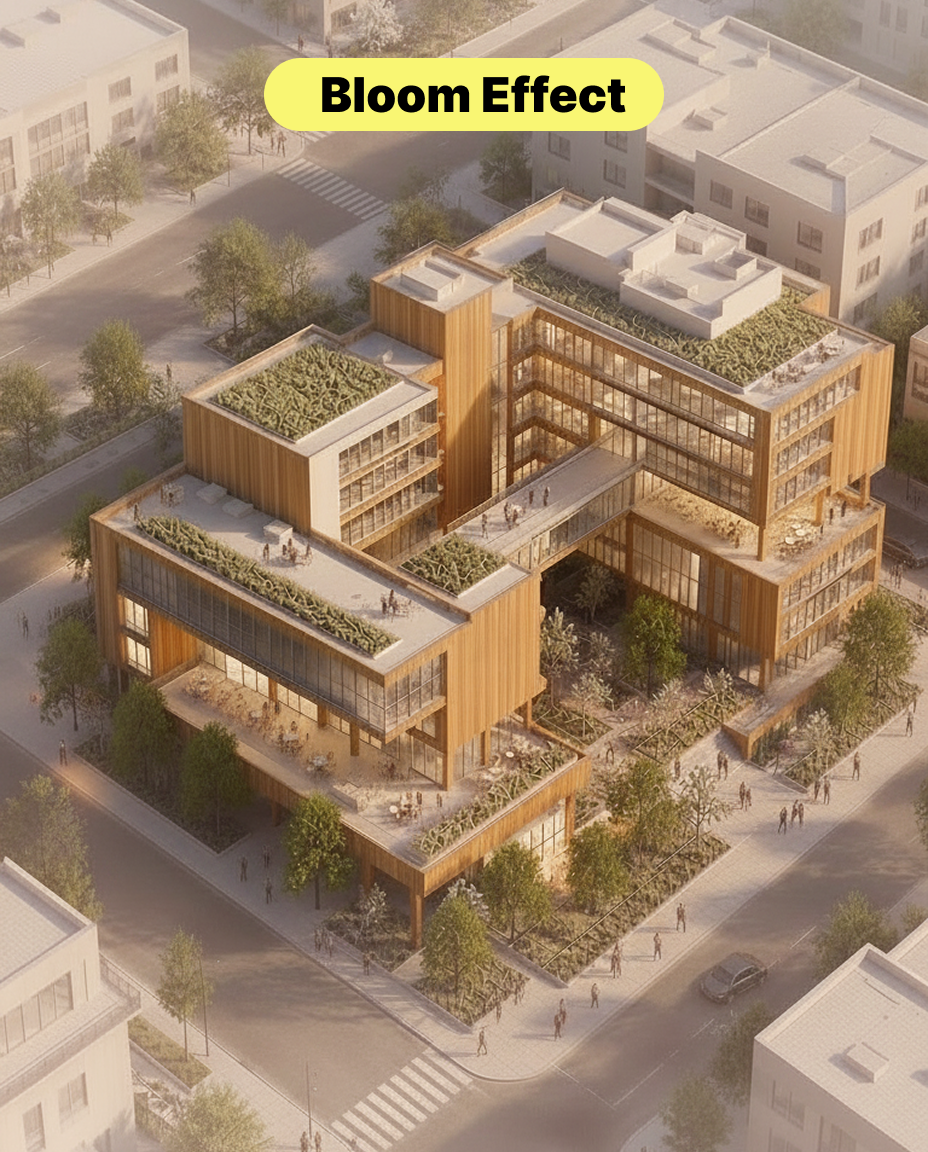 ภาพที่ 07. การเพิ่มแสงเรือง (glow) ในขั้นตอนสุดท้ายหลังจากที่วัสดุ บริบท และแสงคงที่แล้ว
ปัญหาหนึ่งที่เราพบคือ หากใส่ glow เร็วเกินไป AI อาจมองว่าการจัดแสงคือฟีเจอร์หลักในการออกแบบ และอาจถึงขั้นเปลี่ยนแปลงสัดส่วนหน้าต่างหรือรายละเอียดของฟาซาดได้
ด้วยเหตุนี้ เราจึงใส่ glow เฉพาะหลังจากที่แมสซิ่ง วัสดุ บริบท และแสงมีความเสถียรและลงตัวแล้วเท่านั้น
สิ่งที่เวิร์กโฟลว์นี้ช่วยเปลี่ยนแปลง
กระบวนการทำงานนี้สามารถเปลี่ยนโมเดล 3D clay แบบเรียบง่ายให้กลายเป็นภาพเรนเดอร์สถาปัตยกรรมที่สมจริงได้อย่างเป็นขั้นเป็นตอน
แต่ละเลเยอร์ตอบโจทย์ที่แตกต่างกันไป: วัสดุช่วยสร้างลักษณะพื้นผิวให้อาคาร, บริบทช่วยกำหนดที่ตั้ง, คนและรถช่วยสร้างสเกล, แสงช่วยสร้างอารมณ์, หมอกช่วยสร้างมิติความลึก และ glow ช่วยให้ภาพสุดท้ายมีคุณภาพงานเรนเดอร์ที่ประณีตยิ่งขึ้น
ReRender AI ยังคงต้องอาศัยการตรวจสอบโดยมนุษย์สำหรับการแปลงภาพในลักษณะนี้ นักออกแบบควรตรวจสอบว่าแมสซิ่งของอาคารเปลี่ยนแปลงไปหรือไม่ วัสดุมีความสมเหตุสมผลหรือไม่ คนและรถมีสเกลที่เป็นธรรมชาติหรือไม่ และแสงได้บดบังรายละเอียดการออกแบบที่สำคัญไปหรือไม่
แต่สำหรับข้อเสนอและงานนำเสนอในระยะเริ่มต้น เวิร์กโฟลว์นี้จะช่วยให้นักออกแบบเปลี่ยนจากโมเดล clay แบบเรียบง่ายไปสู่ฉากที่สื่อบรรยากาศได้จริงและพร้อมสำหรับการพูดคุยและนำเสนอได้รวดเร็วยิ่งขึ้น
โพสต์ที่เกี่ยวข้อง

How to Relight a 3D Interior with Enhance – AI Lighting
One interior image, three painted regions: follow the updated AI Lighting workflow and inspect what changes.
ReRender Team·14 ก.ย. 2569
Renovating an Old Building into a Modern Retail Store with AI
Turn a tired building exterior into a clear retail renovation concept. Follow the Home workflow with Nano Banana 2, preserve the original form, and refine facade materials, windows, signage, and lighting.
Willy·14 ก.ย. 2569
วิธีใช้งานเรนเดอร์: เปรียบเทียบโหมดแม่นยำ สมดุล และสร้างสรรค์
ภาพเริ่มต้นภาพเดียวกับโหมดเรนเดอร์สามโหมด ทำตามขั้นตอนการทำงานทั้งหมดและดูว่าแต่ละโหมดตีความบ้านหลังเดียวกันนี้อย่างไร
Willy·8 ก.ย. 2569