วิธีเปลี่ยนแปลนพื้นให้เป็นภาพเรนเดอร์สไตล์พอร์ตโฟลิโอระดับมืออาชีพ
เรียนรู้วิธีใช้ ReRender Coloring เพื่อแปลงแปลนพื้น CAD ขาวดำให้เป็นแปลนสไตล์พอร์ตโฟลิโอที่ดูสะอาดตาและมินิมอล

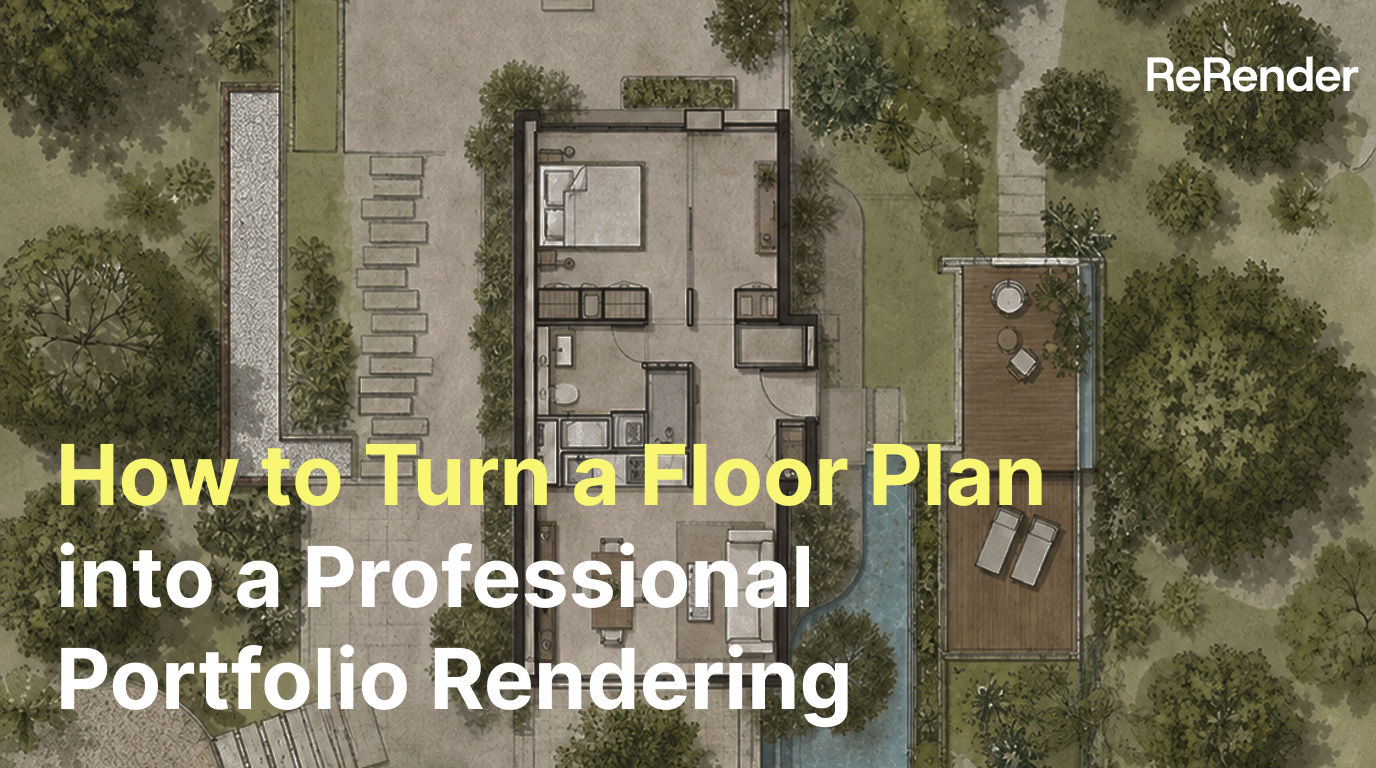
ทำไมต้องเริ่มต้นจากแปลนพื้น CAD?
ในเวิร์กโฟลว์การออกแบบที่อยู่อาศัย แปลนพื้น CAD มักจะเป็นแบบร่างที่มีความแม่นยำและเป็นกลางที่สุด โดยจะแสดงผนัง ประตู หน้าต่าง การจัดวางเฟอร์นิเจอร์ และเส้นทางสัญจร (circulation) อย่างชัดเจน แต่สำหรับลูกค้าหรือผู้เปิดดูพอร์ตโฟลิโอ ภาพวาดลายเส้นขาวดำอาจไม่ใช่เรื่องง่ายที่จะเข้าใจได้อย่างรวดเร็วเสมอไป
ในบทช่วยสอนนี้ เราจะใช้ ReRender และการควบคุมด้วยพรอมต์เพื่อแปลงแปลนพื้น CAD 2 มิติที่สะอาดตา ให้เป็นแปลนสไตล์พอร์ตโฟลิโอแบบมินิมอล เป้าหมายไม่ใช่การนำมาแทนที่แบบก่อสร้าง แต่เพื่อช่วยให้นักออกแบบเปลี่ยนแบบทางเทคนิคให้เป็นภาพที่สื่อสารได้ดียิ่งขึ้นสำหรับการนำเสนอ พอร์ตโฟลิโอ และข้อเสนอโครงการในระยะเริ่มต้น
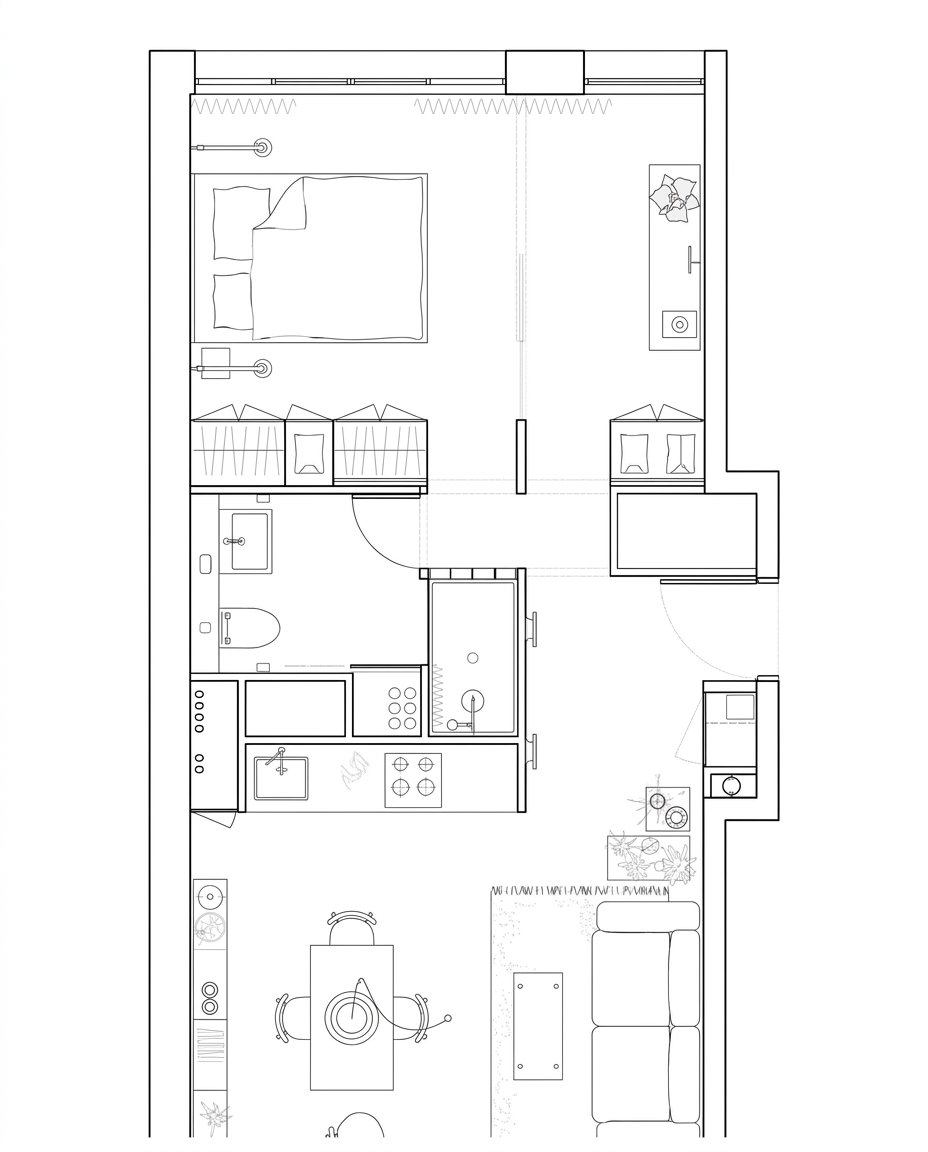
รูปที่ 01. แปลนพื้นบ้านขาวดำที่สะอาดตาซึ่งส่งออกจาก CAD
แนวคิดหลักของเวิร์กโฟลว์นี้คือการคงโครงสร้างเดิมไว้พร้อมกับปรับปรุงการนำเสนอให้ดียิ่งขึ้น CAD จะทำหน้าที่เป็นโครงร่างเชิงพื้นที่ ในขณะที่ AI จะช่วยจัดระเบียบบล็อกสี การแสดงวัสดุคร่าวๆ ลำดับความเด่นของเฟอร์นิเจอร์ และกราฟิกสไตล์พอร์ตโฟลิโอ
ขั้นตอนที่ 1 — เข้าสู่ระบบและเตรียมไฟล์ส่งออก CAD ที่สะอาดตา
ขั้นแรก ให้เข้าสู่ระบบ ReRender และเตรียมไฟล์ส่งออกแปลนพื้น CAD ขาวดำที่สะอาดตา
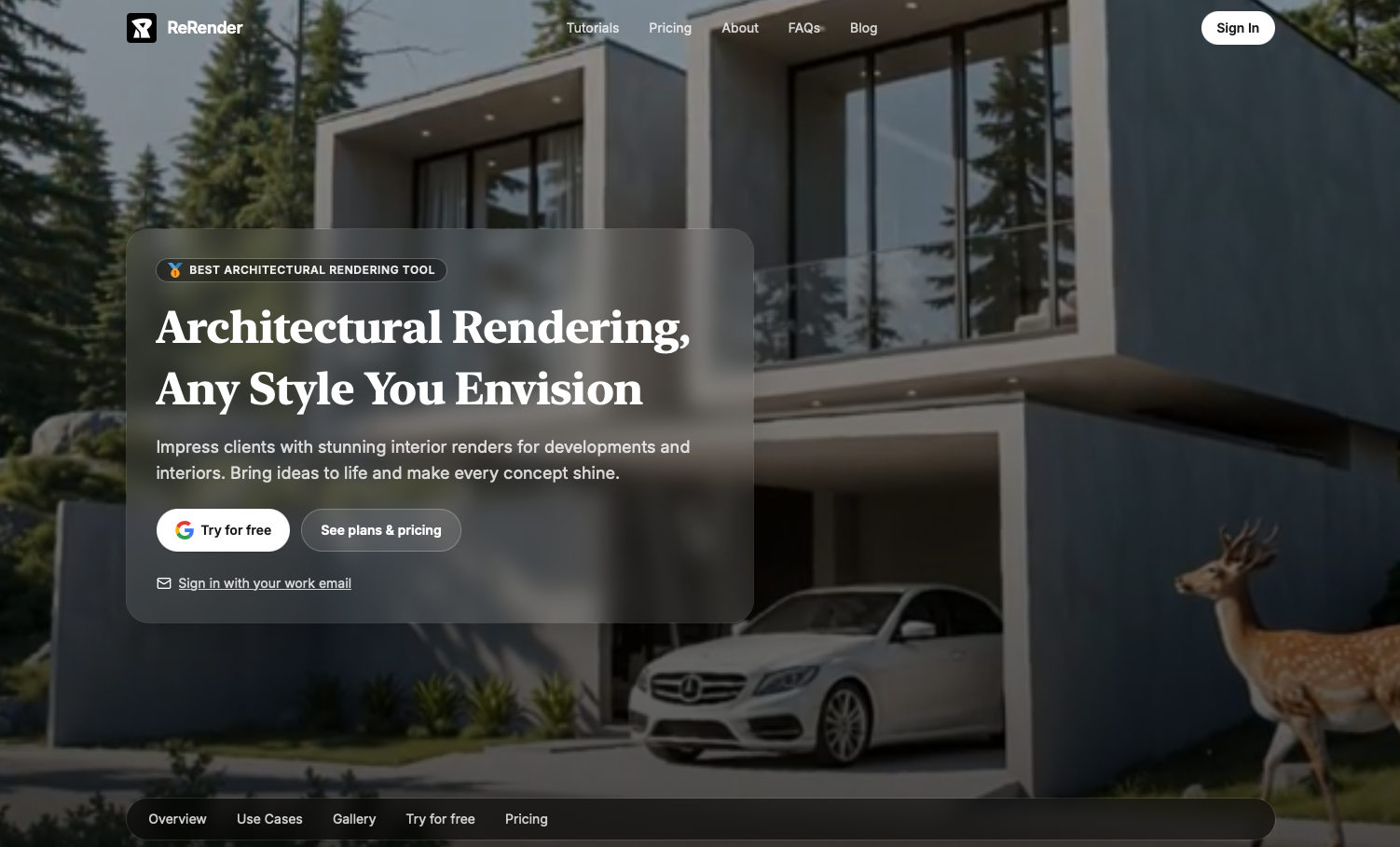
ขั้นตอนนี้มีความสำคัญมากกว่าที่เห็น เพราะสัญญาณรบกวนในแบบร่างต้นฉบับจะส่งผลโดยตรงต่อการที่ AI ตีความโครงสร้างเชิงพื้นที่
ก่อนที่จะอัปโหลด เรามักจะลบคำอธิบายประกอบที่ไม่จำเป็น เส้นบอกขนาด (dimension lines) กรอบชื่อแบบ (title blocks) ข้อความที่หนาแน่น และสัญลักษณ์การก่อสร้างออก เราจะเก็บไว้เฉพาะผนัง ประตู หน้าต่าง เฟอร์นิเจอร์หลัก สุขภัณฑ์ห้องน้ำ และขอบเขตเชิงพื้นที่เท่านั้น
หากภาพวาดลายเส้นซับซ้อนเกินไป โมเดลอาจมองว่าป้ายข้อความหรือเครื่องหมายงานก่อสร้างเป็นองค์ประกอบภาพ ซึ่งอาจนำไปสู่การแสดงวัสดุที่ไม่สม่ำเสมอ การลงสีที่ผิดพลาด หรือกราฟิกแปลนที่บิดเบี้ยวได้
ในขั้นตอนนี้ เราจะไม่ขอให้โมเดลเพิ่มวัสดุจำนวนมากในทันที เราต้องการให้โมเดลเข้าใจก่อนว่ารูปภาพนี้คือแปลนพื้นบ้าน ยิ่งอินพุตสะอาดตามากเท่าไร พรอมต์ในภายหลังก็ยิ่งควบคุมได้ง่ายขึ้นเท่านั้น
ขั้นตอนที่ 2 — เปิด Coloring และอัปโหลดแปลนพื้น
หลังจากเข้าสู่ระบบแล้ว ให้เปิดเวิร์กโฟลว์ Coloring ใน ReRender และอัปโหลดภาพวาดลายเส้น CAD เป็นภาพอ้างอิงหลัก
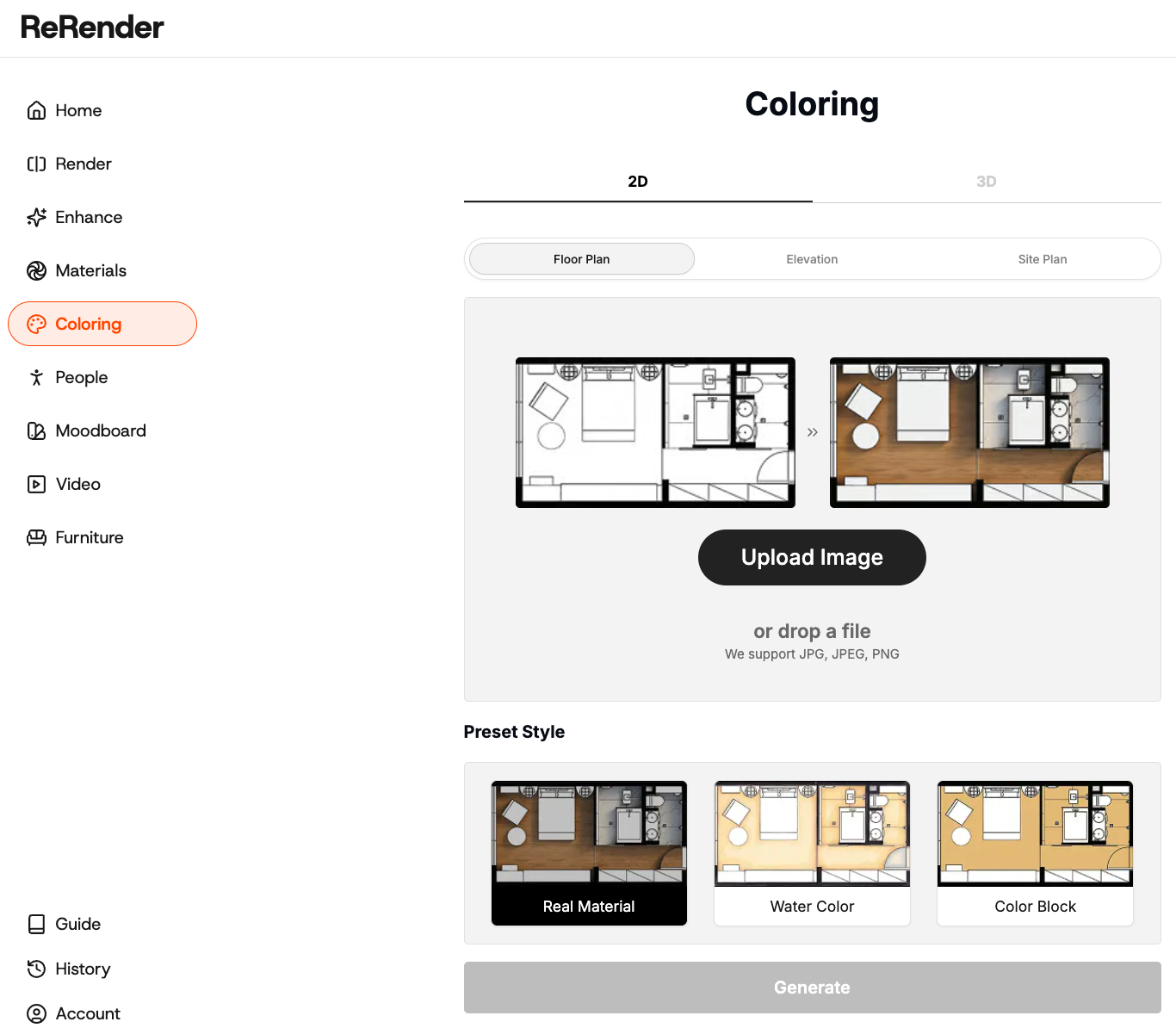
Coloring มีประโยชน์มากสำหรับงานนี้ เนื่องจากเราต้องการรักษาโครงสร้างแปลนเดิมไว้ พร้อมทั้งจัดลำดับความเด่นขององค์ประกอบภาพให้ได้ตามต้องการ เพิ่มสีสันที่เรียบหรู และนำเสนอในสไตล์พอร์ตโฟลิโอ
ภาพวาด CAD ที่อัปโหลดควรถูกใช้เป็นแนวทางโครงสร้าง เราต้องการให้ AI ทำตามเลย์เอาต์เดิม ไม่ใช่ออกแบบอพาร์ตเมนต์ใหม่
ขั้นตอนที่ 3 — ใช้พรอมต์เพื่อกำหนดสไตล์พอร์ตโฟลิโอ
เมื่ออัปโหลดภาพวาดลายเส้น CAD แล้ว ให้เขียนพรอมต์ที่สั่งโมเดลอย่างชัดเจนให้คงเลย์เอาต์เดิม สัดส่วนผนัง ช่องเปิด และตำแหน่งเฟอร์นิเจอร์ไว้ พร้อมทั้งแปลงแบบร่างให้เป็นแปลนสไตล์พอร์ตโฟลิโอที่ดูสะอาดตา
Preserve the original floor plan geometry, walls, openings, proportions, spatial divisions, and overall layout. Transform it into a clean, professional portfolio-style top-down rendered plan with clear black CAD linework, delicate grayscale drawing tones, soft shadows, watercolor paper texture background, light paving, trees, shrubs, planting blocks, landscape boundary lines, and detailed interior furniture.

Apply the following color palette: [insert your color codes here]

Keep the style soft, minimal, and architectural, with a high-resolution output. Do not include: text labels, legends, people, vehicles, 3D perspective effects, blurry lines, distorted walls, heavy color schemes, or cluttered planting.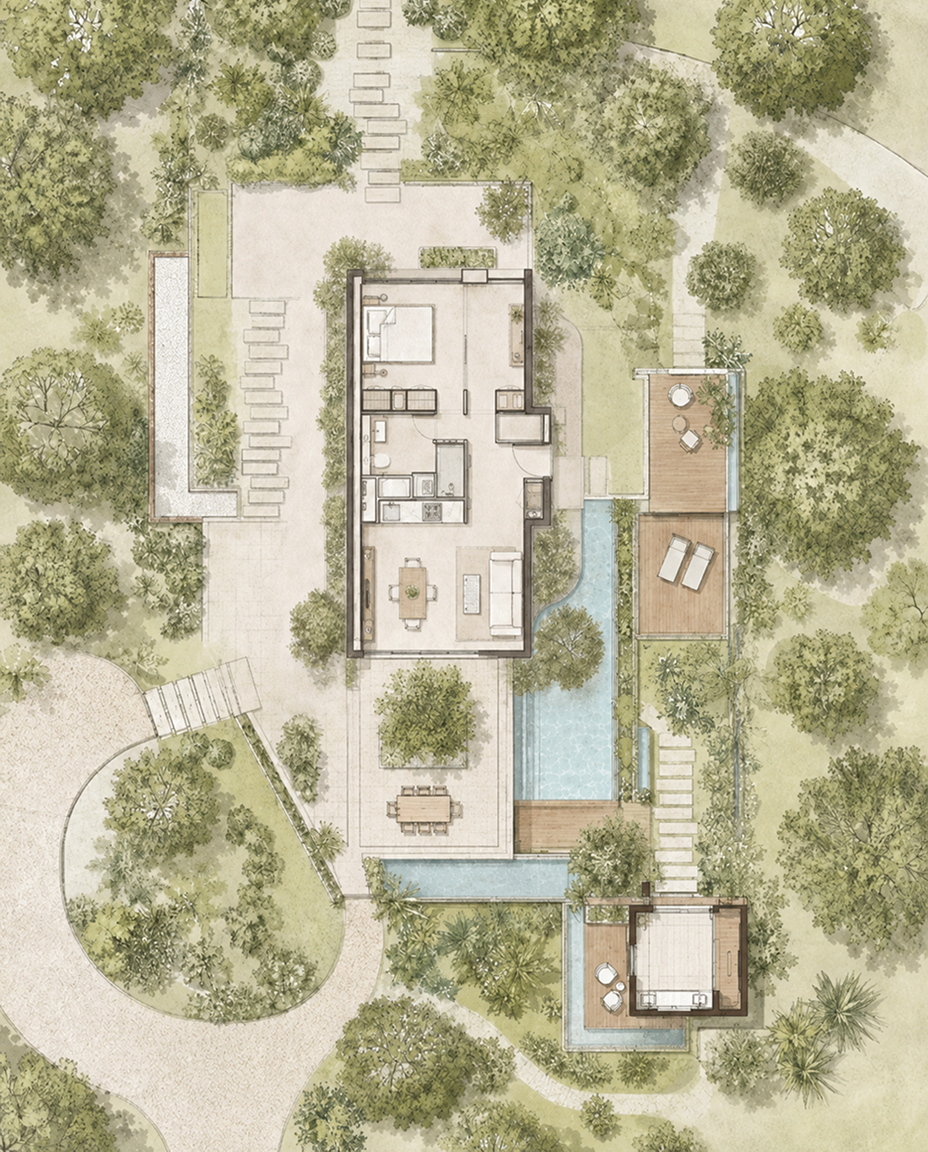
รูปที่ 02. การใช้ ReRender แปลงแบบร่าง CAD ขาวดำให้เป็นแปลนพื้นสไตล์พอร์ตโฟลิโอ
จากการทดสอบของเรา กุญแจสำคัญไม่ใช่แค่การสั่งโมเดลว่า "make it beautiful" (ทำให้สวย) คำสั่งที่สำคัญกว่าคือการคงเลย์เอาต์ ความหนาของผนัง ประตู หน้าต่าง และตำแหน่งเฟอร์นิเจอร์ไว้
คำศัพท์เหล่านี้จะเตือนโมเดลให้เก็บข้อมูลแปลนที่สำคัญที่สุดไว้แทนที่จะออกแบบเลย์เอาต์ใหม่
หากพรอมต์มีเพียงแค่ "beautiful floor plan" (แปลนพื้นที่สวยงาม) หรือ "modern plan rendering" (การเรนเดอร์แปลนที่ทันสมัย) ผลลัพธ์อาจดูน่าดึงดูดสายตาแต่ผนัง เฟอร์นิเจอร์ หรือตำแหน่งช่องเปิดอาจเปลี่ยนไป สำหรับแบบสถาปัตยกรรมแล้ว ข้อผิดพลาดประเภทนั้นร้ายแรงกว่าภาพที่ขัดเกลามาไม่มากพอเสียอีก
ขั้นตอนที่ 4 — ควบคุมสีและวัสดุให้อยู่ในระดับพอเหมาะ
แปลนพื้นสไตล์พอร์ตโฟลิโอไม่จำเป็นต้องดูเหมือนภาพเรนเดอร์ภายในที่สมจริง สิ่งที่จำเป็นคือลำดับชั้นของแบบร่างที่ชัดเจนเพื่อให้ผู้ชมสามารถเข้าใจการแบ่งโซนพื้นที่ การจัดวางเฟอร์นิเจอร์ และเส้นทางสัญจรได้อย่างรวดเร็ว
โดยปกติแล้วเราจะใช้สีโทนกลางที่มีความอิ่มตัวของสีต่ำ โทนไม้สว่าง สีเบจ หรือสีเทาอ่อน เพื่อหลีกเลี่ยงวัสดุที่มีสีสดใสเกินไปจนเบี่ยงเบนความสนใจไปจากแบบร่าง พื้น พรม โซฟา และเตียงสามารถลงสีแบบเรียบหรูได้ แต่ผนังและโครงสร้างหลักควรคงความชัดเจนไว้
minimal color palette, warm beige and light wood tones, subtle floor material, clean furniture fills, soft shadows, readable architectural plan graphic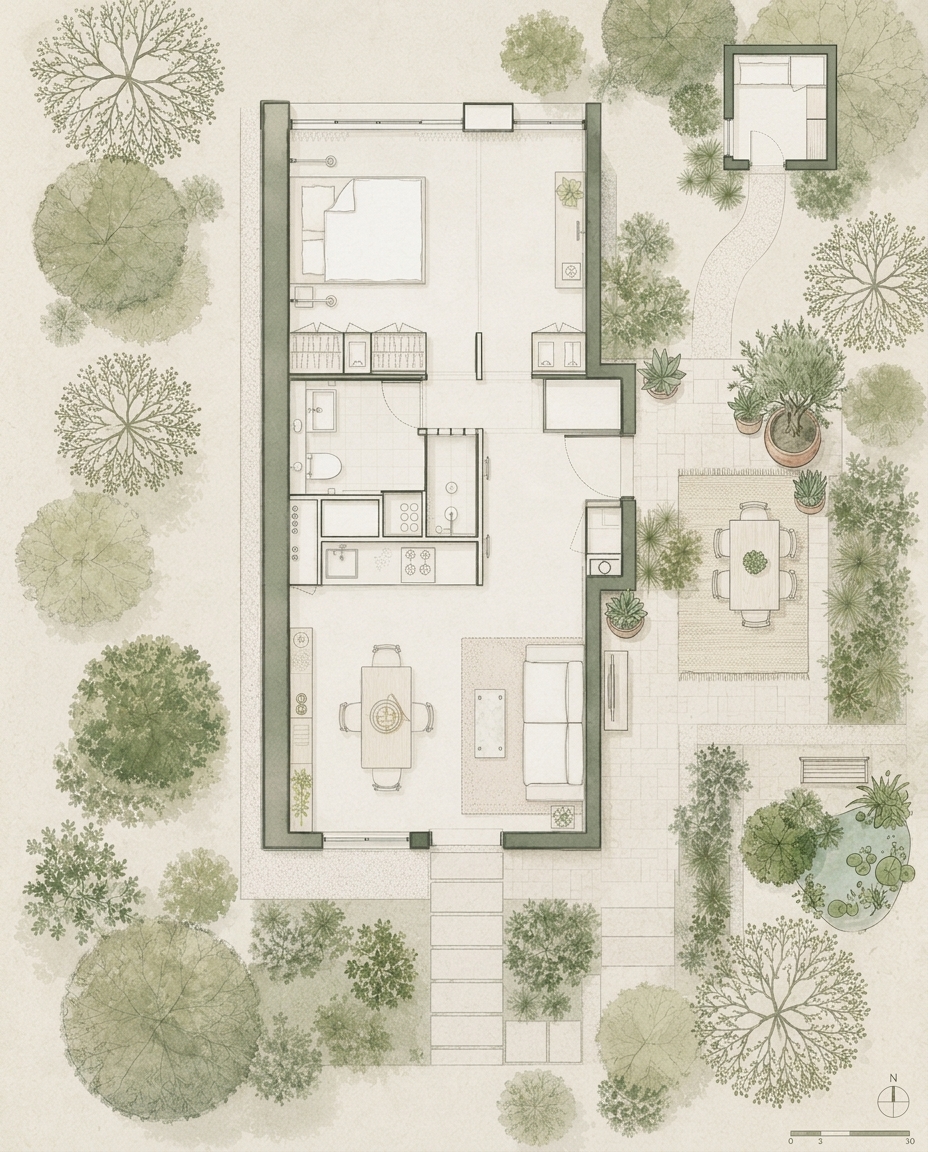
รูปที่ 03. การใช้สีที่จำกัดและวัสดุที่เรียบง่ายเพื่อสร้างลำดับชั้นของแปลน
สิ่งสำคัญที่สุดตรงนี้คือการชั่งน้ำหนักระหว่างบรรยากาศกับความง่ายในการอ่านแบบ หากมีวัสดุมากเกินไป แปลนอาจเริ่มดูเหมือนภาพตัดแปะ (collage) แต่หากไม่มีสีเลย มันก็จะกลับไปเป็นแบบร่างทางเทคนิคที่ดูจืดชืด
ดังนั้น เราจึงใช้สีเพื่อช่วยในการอ่านแบบ ไม่ใช่เพื่อให้สีโดดเด่นครอบงำภาพ
ขั้นตอนที่ 5 — ตรวจสอบปัญหาที่พบบ่อย
เวิร์กโฟลว์นี้ดูเหมือนง่าย แต่เรามักจะพบปัญหาซ้ำๆ สองสามประการระหว่างการทดสอบ
ปัญหาแรกคือการเปลี่ยนแปลงเลย์เอาต์ บางครั้งโมเดลจะเพิ่มผนัง เปลี่ยนประตู ย้ายเฟอร์นิเจอร์ หรือจัดห้องน้ำใหม่เพื่อให้ภาพดูสมบูรณ์ยิ่งขึ้น เมื่อเกิดเหตุการณ์นี้ เราจะเสริมพรอมต์ให้รัดกุมขึ้นด้วยคำสั่งเช่น preserve original layout (คงเลย์เอาต์เดิมไว้) และ do not change room arrangement (ห้ามเปลี่ยนการจัดวางห้อง)
preserve the original floor plan layout exactly, do not move walls, do not change room arrangement, keep all doors and windows in the same positionปัญหาที่สองคือภาพกลายเป็นภาพเรนเดอร์ภายในห้องมากเกินไป เมื่อพรอมต์มีคำศัพท์อย่าง realistic material (วัสดุสมจริง), lighting (แสง) หรือ shadow (เงา) มากเกินไป ผลลัพธ์อาจเบี่ยงเบนไปจากแปลนพื้นและกลายเป็นภาพเรนเดอร์มุมมองห้องแทน เพื่อป้องกันปัญหานี้ เราจะใช้คำอย่างเช่น portfolio-style floor plan (แปลนพื้นสไตล์พอร์ตโฟลิโอ), 2D architectural plan (แปลนสถาปัตยกรรม 2 มิติ) และ flat graphic (กราฟิกแบบแบน)
ปัญหาที่สามคือการระบุเฟอร์นิเจอร์ได้ไม่สม่ำเสมอ เตียง โซฟา โต๊ะรับประทานอาหาร และอุปกรณ์ครัวอาจถูกตีความใหม่หากแบบร่าง CAD ต้นฉบับถูกลดทอนรายละเอียดมากเกินไป นั่นคือเหตุผลที่เราแนะนำให้คงเฟอร์นิเจอร์หลักไว้ในแบบร่างอินพุตแทนที่จะอัปโหลดเฉพาะเลย์เอาต์ห้องเปล่าๆ
สิ่งที่เวิร์กโฟลว์นี้เปลี่ยนแปลง
เวิร์กโฟลว์นี้สามารถเปลี่ยนแปลนพื้น CAD 2 มิติที่จืดชืด ให้เป็นแปลนพื้นสไตล์พอร์ตโฟลิโอที่นำเสนอ เปรียบเทียบ และแชร์ได้ง่ายยิ่งขึ้น
สำหรับนักออกแบบ วิธีนี้ใช้ได้ดีเป็นพิเศษสำหรับการจัดทำพอร์ตโฟลิโอ การเสนอโครงการระยะเริ่มต้น การโพสต์บนโซเชียลมีเดีย และการอธิบายแนวคิดการออกแบบ
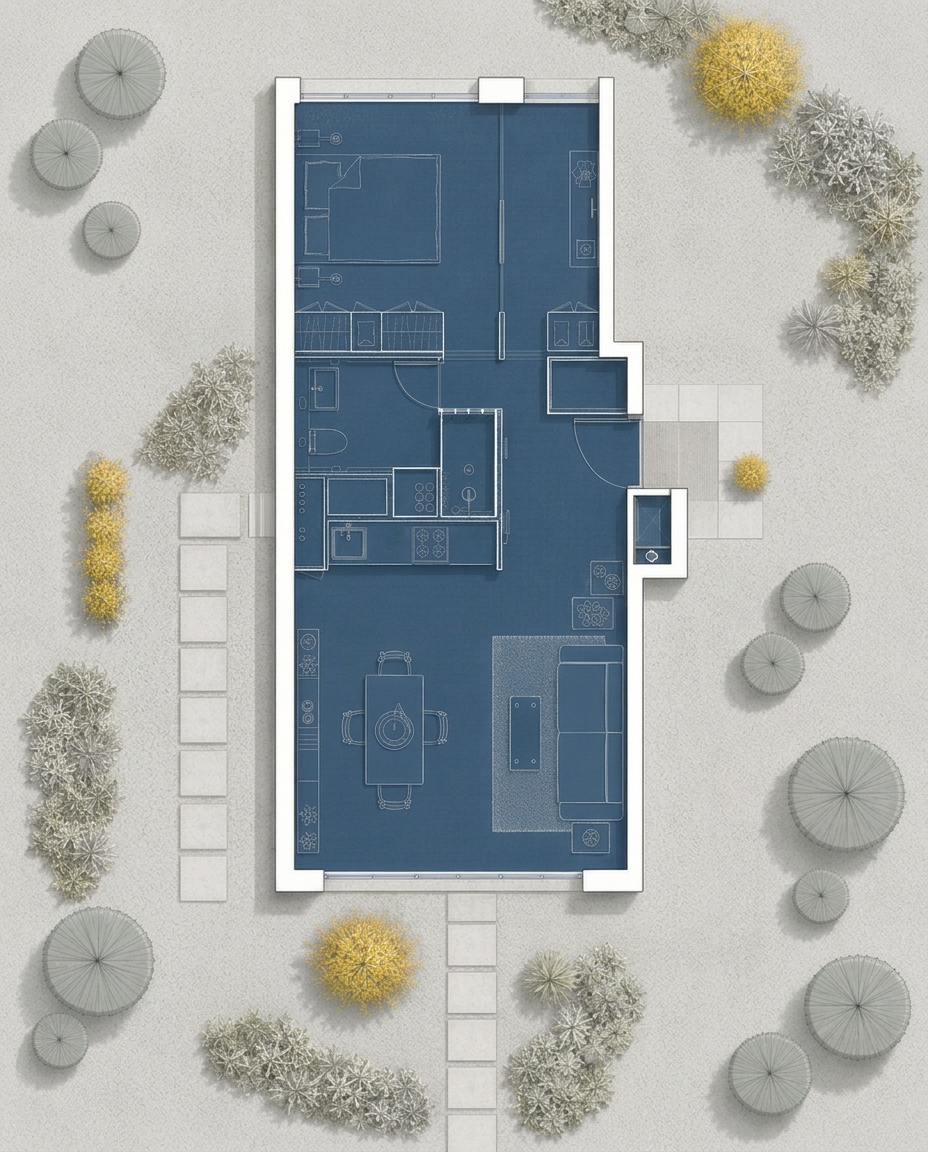
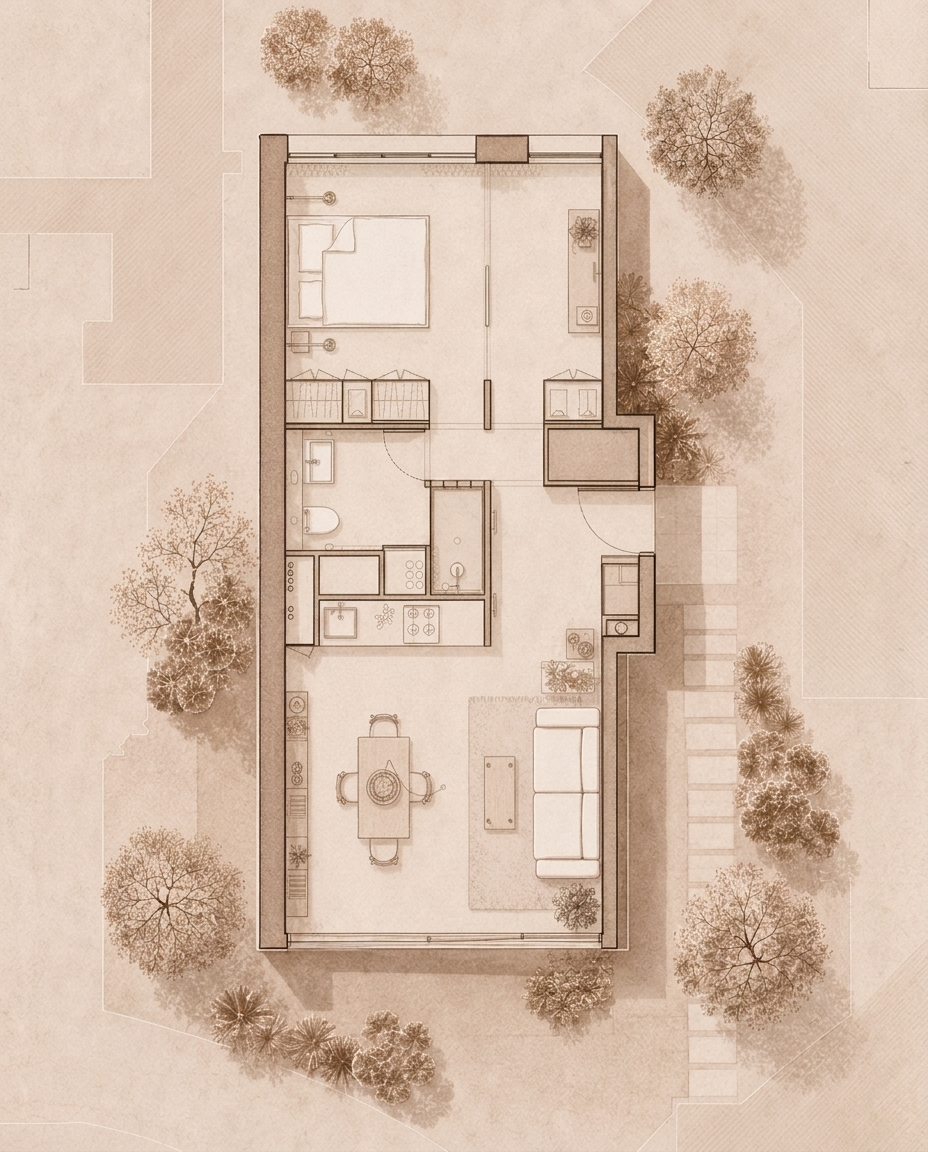
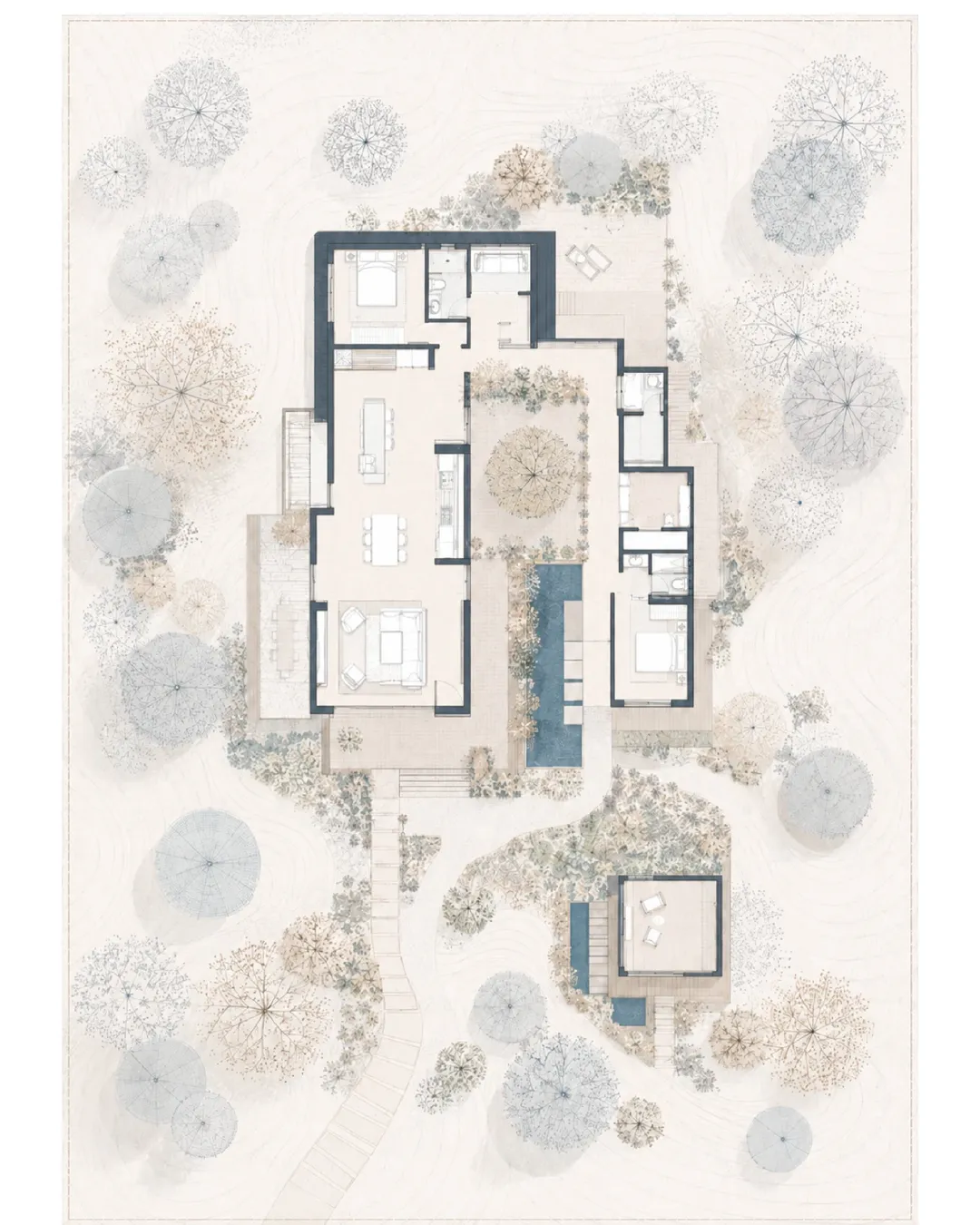
รูปที่ 04. ผลลัพธ์แปลนพื้นสไตล์พอร์ตโฟลิโอรูปแบบต่างๆ ที่สร้างขึ้นจาก CAD อ้างอิง
การแปลงแปลนพื้นประเภทนี้ด้วย ReRender ยังต้องอาศัยการตรวจสอบผนัง ประตู หน้าต่าง เฟอร์นิเจอร์ และข้อมูลห้องด้วยตนเอง โดยเฉพาะอย่างยิ่งก่อนนำผลลัพธ์ไปใช้ในข้อเสนอโครงการอย่างเป็นทางการหรือการส่งมอบงาน นักออกแบบควรเปรียบเทียบผลลัพธ์กับแบบร่าง CAD ต้นฉบับ
แต่สำหรับข้อเสนอโครงการในระยะเริ่มต้น เวิร์กโฟลว์นี้สามารถลดต้นทุนด้านเวลาในการเปลี่ยนลายเส้น CAD ให้เป็นกราฟิกสำหรับพอร์ตโฟลิโอได้ นอกจากนี้ยังช่วยให้นักออกแบบทดสอบสไตล์ภาพต่างๆ ได้รวดเร็วยิ่งขึ้น
AI ไม่ได้เข้ามาแทนที่การเขียนแปลนพื้นในจุดนี้ แต่ช่วยให้เราแปลข้อมูลการออกแบบที่มีอยู่ให้กลายเป็นภาษาภาพที่เข้าใจง่าย เอื้อต่อการพูดคุย และพร้อมสำหรับการนำเสนอ
โพสต์ที่เกี่ยวข้อง

How to Relight a 3D Interior with Enhance – AI Lighting
One interior image, three painted regions: follow the updated AI Lighting workflow and inspect what changes.
ReRender Team·14 ก.ย. 2569
Renovating an Old Building into a Modern Retail Store with AI
Turn a tired building exterior into a clear retail renovation concept. Follow the Home workflow with Nano Banana 2, preserve the original form, and refine facade materials, windows, signage, and lighting.
Willy·14 ก.ย. 2569
วิธีใช้งานเรนเดอร์: เปรียบเทียบโหมดแม่นยำ สมดุล และสร้างสรรค์
ภาพเริ่มต้นภาพเดียวกับโหมดเรนเดอร์สามโหมด ทำตามขั้นตอนการทำงานทั้งหมดและดูว่าแต่ละโหมดตีความบ้านหลังเดียวกันนี้อย่างไร
Willy·8 ก.ย. 2569