วิธีเปลี่ยนภาพเรนเดอร์นิ่งให้เป็นวิดีโอ Walkthrough
เรียนรู้วิธีใช้ฟีเจอร์วิดีโอของ ReRender เพื่อเปลี่ยนภาพเรนเดอร์สถาปัตยกรรมแบบภาพนิ่งให้เป็นวิดีโอ walkthrough สไตล์ภาพยนตร์ พร้อมการเคลื่อนไหวของกล้อง ผู้คน และบรรยากาศ

ทำไมจึงควรเปลี่ยนภาพเรนเดอร์นิ่งให้เป็นวิดีโอ?
ในการนำเสนองานออกแบบสถาปัตยกรรมและการตกแต่งภายใน ภาพเรนเดอร์นิ่งยังคงเป็นหนึ่งในวิธีที่พบบ่อยที่สุดในการสื่อสารโครงการ โดยสามารถแสดงวัสดุ แสง การจัดองค์ประกอบ และบรรยากาศได้อย่างชัดเจน ทว่ายังมีข้อจำกัดประการหนึ่ง คือ ผู้ชมสามารถทำความเข้าใจฉากได้จากมุมมองเดียวเท่านั้น
ในบทช่วยสอนนี้ เราจะใช้ฟีเจอร์วิดีโอของ ReRender เพื่อเปลี่ยนภาพเรนเดอร์นิ่งที่เสร็จสมบูรณ์ให้กลายเป็นวิดีโอ walkthrough สไตล์ภาพยนตร์ที่มีชีวิตชีวายิ่งขึ้น เป้าหมายไม่ได้มุ่งแทนที่กระบวนการทำงานด้านการผลิตแอนิเมชันเต็มรูปแบบ แต่เป็นการช่วยให้นักออกแบบสร้างการเล่าเรื่องเชิงพื้นที่ได้อย่างรวดเร็วสำหรับข้อเสนอโครงการในระยะเริ่มต้น โซเชียลมีเดีย เว็บไซต์ และการนำเสนอต่อลูกค้า
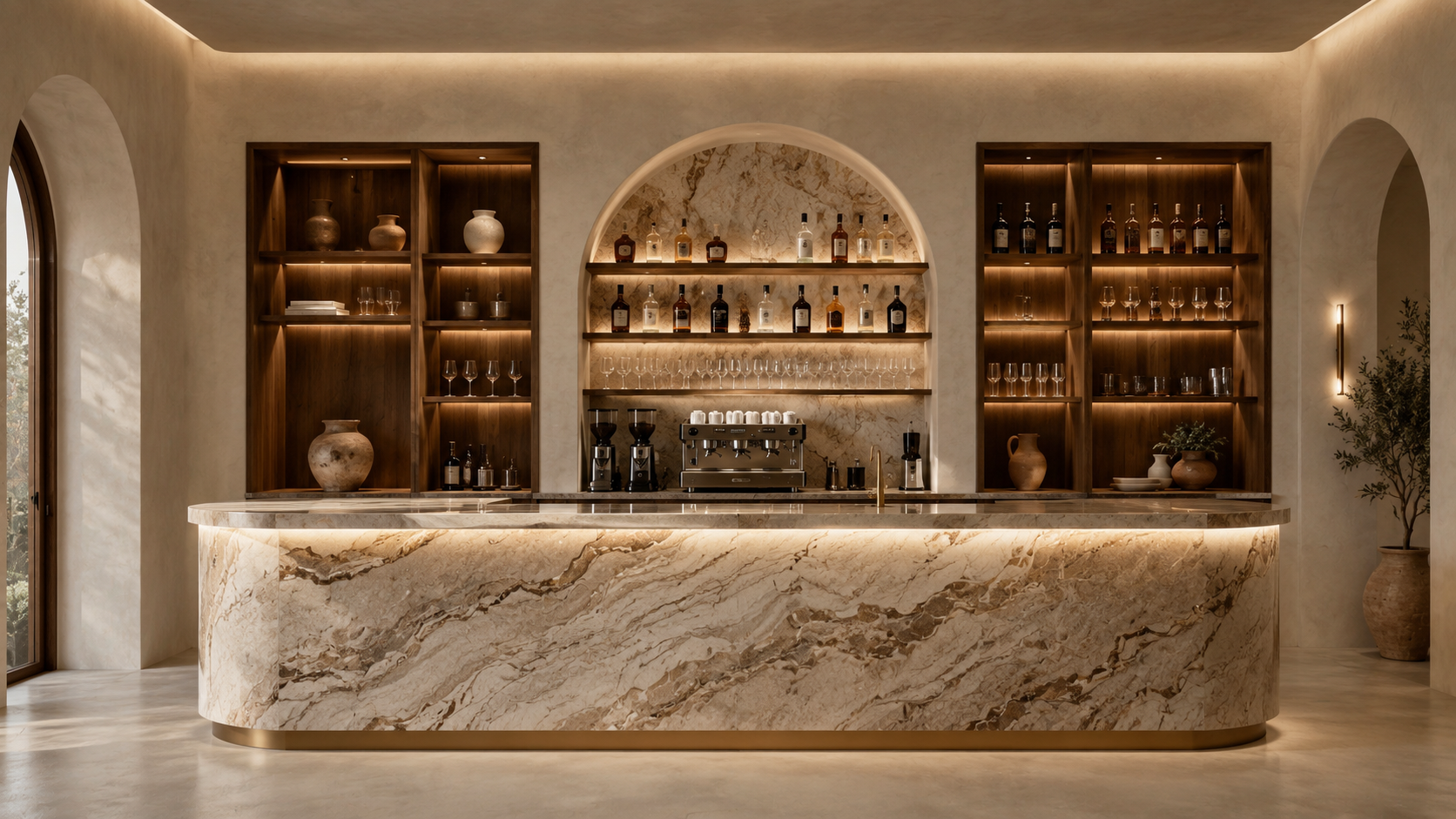 รูปที่ 01 การเริ่มต้นด้วยภาพเรนเดอร์นิ่งที่ประณีตสมบูรณ์เป็นเฟรมแรกของวิดีโอ
จากการทดสอบของเรา กุญแจสำคัญในการสร้างวิดีโอไม่ใช่แค่การเขียนว่า “make it move” เท่านั้น พรอมต์วิดีโอที่มีประสิทธิภาพจำเป็นต้องควบคุมการเคลื่อนที่ของกล้อง การเคลื่อนไหวของมนุษย์ พฤติกรรมของแสง และความเสถียรของฉาก หากส่วนใดส่วนหนึ่งคลุมเครือเกินไป ผลลัพธ์อาจไม่เสถียร เกิดการเลื่อนไหลที่ดูไม่เป็นธรรมชาติ หรือรูปทรงเรขาคณิตบิดเบี้ยวอย่างไร้ทิศทาง
ขั้นตอนที่ 1 — เข้าสู่ระบบและเตรียมภาพเรนเดอร์นิ่งของคุณ
ขั้นแรก ให้เข้าสู่ระบบ ReRender และเตรียมภาพเรนเดอร์นิ่งที่คุณต้องการทำให้เคลื่อนไหว

ภาพที่นำเข้าควรมีการจัดองค์ประกอบที่ชัดเจน วัสดุที่มีลักษณะสม่ำเสมอ ขอบเขตของพื้นที่ที่มองเห็นได้ชัดเจน และมีจุดโฟกัสทางสายตาที่เด่นชัด ภาพเรนเดอร์นิ่งที่ดีมักให้ผลลัพธ์ที่ดีกว่าภาพร่างแนวคิดคร่าวๆ เนื่องจาก AI จะมีจุดเริ่มต้นที่เสถียรมากกว่า
ก่อนจะเริ่มสร้างวิดีโอ ให้ตรวจสอบว่าภาพต้นฉบับมีปัญหาแฝงอยู่หรือไม่ หากทัศนมิติไม่ชัดเจน สัดส่วนสเกลมนุษย์ไม่เสถียรอยู่แล้ว หรือฉากหน้ามีวัตถุที่ซับซ้อนมากเกินไป วิดีโอก็อาจสร้างข้อผิดพลาด (artifacts) ที่สังเกตเห็นได้ชัดเจนยิ่งขึ้น
ข้อแลกเปลี่ยนนั้นตรงไปตรงมา: ยิ่งภาพเริ่มต้นมีความสมบูรณ์มากเท่าใด วิดีโอก็ยิ่งมีโอกาสเสถียรมากขึ้นเท่านั้น แต่ยิ่งภาพมีความซับซ้อนมากเท่าใด AI ก็ยิ่งต้องรักษาและคงรายละเอียดไว้มากยิ่งขึ้นในระหว่างการเคลื่อนไหว
ขั้นตอนที่ 2 — เปิด วิดีโอ และอัปโหลดภาพ
หลังจากเข้าสู่ระบบ ให้เปิดเวิร์กโฟลว์ วิดีโอ ใน ReRender แล้วอัปโหลดภาพเรนเดอร์นิ่งของคุณ

ใช้ภาพเรนเดอร์นี้เป็นเฟรมเริ่มต้น ภาพนี้จะทำหน้าที่เป็นจุดยึดโยงทางสายตาสำหรับ AI ดังนั้น พรอมต์จึงควรมุ่งเน้นไปที่วิธีที่กล้องเคลื่อนที่ สิ่งที่ควรคงที่ และบรรยากาศแบบใดที่ต้องการให้วิดีโอสื่อออกมา
ในขั้นตอนนี้ ควรหลีกเลี่ยงการเพิ่มการเปลี่ยนแปลงงานออกแบบที่ไม่เกี่ยวข้องมากจนเกินไป หากพรอมต์สั่งให้เปลี่ยนผังใหม่ วัสดุใหม่ แสงใหม่ ผู้คนใหม่ และการเคลื่อนกล้องที่หวือหวาไปพร้อมๆ กัน วิดีโอก็อาจขาดความเสถียรได้
เป้าหมายแรกคือการทำให้ฉากเคลื่อนไหวอย่างเป็นธรรมชาติ โดยยังคงรักษางานสถาปัตยกรรมดั้งเดิมเอาไว้
ขั้นตอนที่ 3 — เขียนพรอมต์สำหรับการเคลื่อนที่ของกล้อง
ส่วนที่สำคัญที่สุดของพรอมต์วิดีโอคือการเคลื่อนที่ของกล้อง
แทนที่จะเขียนเพียงแค่ cinematic video ปกติแล้วเราจะอธิบายการเคลื่อนไหวให้เฉพาะเจาะจงยิ่งขึ้น เช่น tracking shot, slow pan, gentle push-in หรือ 360-degree rotation คำศัพท์เหล่านี้จะช่วยให้ ReRender เข้าใจว่ากล้องจำลองควรเคลื่อนที่ผ่านฉากอย่างไร
slow cinematic tracking shot, camera gently moves forward through the interior space, stable perspective, preserve the original architecture, realistic lighting and material reflectionsสำหรับงานสถาปัตยกรรมภายนอก การแพนแนวนอนช้าๆ มักจะให้ผลดีกว่าการซูมเข้าอย่างรวดเร็วและรุนแรง เพราะช่วยให้ผู้ชมมองเห็นและเข้าใจฟาซาด ทางเข้า ภูมิทัศน์ และบริบทของถนนได้อย่างชัดเจนยิ่งขึ้น
slow horizontal camera pan across the building facade, cinematic architectural walkthrough, preserve facade geometry, natural daylight, realistic street atmosphereปัญหาหนึ่งที่เราพบคือ คำระบุการเคลื่อนไหวที่รุนแรงอาจทำให้ผลลัพธ์ไม่เสถียร คำศัพท์อย่าง fast rotation, dramatic zoom หรือ dynamic camera movement อาจฟังดูเหมือนภาพยนตร์ แต่สามารถทำให้เกิดการยืดตัวของมิติพื้นที่หรือรูปทรงเรขาคณิตบิดเบี้ยวในฉากสถาปัตยกรรมได้
เพื่อให้ได้วิดีโอที่มีความเสถียรมากขึ้น เราจึงมักเลือกใช้คำอธิบายการเคลื่อนกล้องที่ช้า มั่นคง และนุ่มนวล
ขั้นตอนที่ 4 — เพิ่มผู้คนและการเคลื่อนไหวเมื่อจำเป็น
เมื่อการเคลื่อนที่ของกล้องมีความเสถียรแล้ว เราก็สามารถเพิ่มการเคลื่อนไหวของผู้คนเข้าไปได้
ผู้คนอาจไม่จำเป็นเสมอไป แต่มีประโยชน์อย่างยิ่งสำหรับพื้นที่ภายในอาคาร ฉากเชิงพาณิชย์ ล็อบบี้ ร้านอาหาร และโครงการด้านการบริการ เพราะจะช่วยให้รับรู้สเกล จังหวะ และการใช้งานจริงในชีวิตประจำวันได้ชัดเจนยิ่งขึ้น
a confident person slowly walks through the space, natural body movement, realistic scale, do not block the main architectural features, warm ambient lightingสิ่งสำคัญคือต้องให้ผู้คนทำหน้าที่ช่วยเสริมพื้นที่ ไม่ใช่กลายมาเป็นจุดเด่นหลักของวิดีโอ เรามักจะใส่คำว่า do not block the main architectural features ลงไปด้วย เพื่อไม่ให้บุคคลไปบดบังองค์ประกอบการออกแบบที่สำคัญ เช่น บันได เคาน์เตอร์ ผนังวัสดุ ทางเข้า หรือรายละเอียดฟาซาด
สำหรับฉากที่ไม่จำเป็นต้องมีคน พรอมต์สามารถมุ่งเน้นไปที่การเคลื่อนกล้อง แสง และการสะท้อนของวัสดุเพียงอย่างเดียว ซึ่งมักจะให้ผลดีกว่าสำหรับงานสถาปัตยกรรมสไตล์มินิมอล หรือภาพภายในอาคารสไตล์ภาพถ่ายผลิตภัณฑ์
ขั้นตอนที่ 5 — ควบคุมบรรยากาศ แสง และการสะท้อน
บรรยากาศก็สามารถควบคุมผ่านพรอมต์วิดีโอได้เช่นกัน
ตัวอย่างเช่น หากในฉากมีหินอ่อน โลหะ กระจก หรือไม้ขัดเงา พรอมต์ก็สามารถอธิบายได้ว่าพื้นผิวเหล่านี้ควรทำปฏิกิริยากับแสงอย่างไรในระหว่างที่กล้องเคลื่อนที่ ซึ่งช่วยให้วิดีโอให้ความรู้สึกใกล้เคียงกับงานภาพยนตร์สถาปัตยกรรมมากกว่าภาพที่ถูกทำให้ขยับแบบเรียบง่าย
soft dusk atmosphere, warm interior glow, subtle marble countertop reflections, gentle depth of field, realistic cinematic lightingอย่างไรก็ตาม สิ่งสำคัญคือต้องไม่ใส่บรรยากาศจนเกินพอดี แสงฟุ้ง ฝ้าหมอก หรือระยะชัดลึกที่มากเกินไปอาจบดบังรายละเอียดทางสถาปัตยกรรม หรือทำให้วิดีโอดูหลอกตาได้
สำหรับฉากสถาปัตยกรรม ปกติแล้วเราจะเก็บบรรยากาศให้ดูละมุนและเรียบเนียน แล้วปล่อยให้การเคลื่อนกล้องเป็นตัวเผยพื้นที่ออกมา
ขั้นตอนที่ 6 — ครอบตัดและเตรียมรูปแบบวิดีโอขั้นสุดท้าย
หลังจากสร้างวิดีโอแล้ว ขั้นตอนสุดท้ายมักจะเป็นการครอบตัดและจัดรูปแบบในกระบวนการหลังการผลิต
แต่ละแพลตฟอร์มต้องการอัตราส่วนภาพที่แตกต่างกัน วิดีโอส่วนหัวของเว็บไซต์อาจต้องใช้รูปแบบแนวกว้าง ส่วน Instagram Reels หรือ TikTok อาจต้องครอบตัดเป็นแนวตั้ง ในขณะที่โพสต์บน LinkedIn หรือสไลด์นำเสนองานมักจะเหมาะกับอัตราส่วน 16:9 มากกว่า
 รูปที่ 03 การครอบตัดวิดีโอที่สร้างขึ้นให้อยู่ในรูปแบบการเผยแพร่ต่างๆ
โดยทั่วไปเราจะเก็บวิดีโอต้นฉบับที่สร้างขึ้นไว้ก่อน แล้วจึงนำมาครอบตัดตามรูปแบบการใช้งานแต่ละแบบ ซึ่งจะช่วยป้องกันไม่ให้สถาปัตยกรรมหลัก เฟอร์นิเจอร์ หรือจุดโฟกัสของพื้นที่ถูกตัดทอนออกไปเร็วเกินไป
ในระหว่างการตรวจสอบขั้นสุดท้ายนี้ เราจะมองหาปัญหาทั่วไปบางประการ เช่น บุคคลบิดเบี้ยว กล้องกระตุกกะทันหัน การสะท้อนที่กะพริบ ขอบผนังเคลื่อนที่ หรือรูปทรงเรขาคณิตของเฟอร์นิเจอร์ไม่เสถียร หากปัญหาดังกล่าวส่งผลกระทบต่อฉากหลัก เราจะย้อนกลับไปปรับพรอมต์ให้เรียบง่ายขึ้น แทนที่จะพยายามแก้ไขทุกอย่างด้วยการครอบตัด
สิ่งที่เวิร์กโฟลว์นี้เปลี่ยนแปลง
เวิร์กโฟลว์นี้จะเปลี่ยนภาพเรนเดอร์นิ่งให้กลายเป็นวิดีโอ walkthrough ที่สมจริงและดื่มด่ำยิ่งขึ้น ซึ่งมีประโยชน์สำหรับการเปิดตัวข้อเสนอโครงการ วิดีโอบนโซเชียลมีเดีย การจัดแสดงบนเว็บไซต์ การนำเสนออสังหาริมทรัพย์ และการทดสอบบรรยากาศ
เราไม่ได้มองว่าวิดีโอ AI เป็นเพียงวิชวลเอฟเฟกต์ แต่เรามองว่ามันคือวิธีที่มอบมิติแห่งกาลเวลาให้กับพื้นที่ที่หยุดนิ่ง
ผู้ใช้ยังคงต้องตรวจสอบผลลัพธ์จาก ReRender ด้วยตนเองในเรื่องความเสถียรของกล้อง ความสม่ำเสมอของรูปทรงเรขาคณิต สเกลของคน และการกะพริบของวัสดุ ในฉากสถาปัตยกรรมและการตกแต่งภายใน แม้แต่การเปลี่ยนแปลงเล็กๆ น้อยๆ ในกรอบหน้าต่าง เส้นขอบผนัง หรือสัดส่วนของเฟอร์นิเจอร์ ก็สามารถสังเกตเห็นได้ชัดเจนทันทีเมื่อภาพเริ่มเคลื่อนไหว
แต่สำหรับข้อเสนอโครงการในระยะเริ่มต้น เวิร์กโฟลว์นี้จะช่วยให้นักออกแบบเปลี่ยนภาพเพียงภาพเดียวให้กลายเป็นประสบการณ์เชิงพื้นที่ได้อย่างรวดเร็ว พรอมต์ที่ดีทำได้มากกว่าแค่การทำให้เฟรมขยับ แต่จะใช้การเคลื่อนที่ของกล้อง ผู้คน แสง และพฤติกรรมของวัสดุ เพื่อทำให้พื้นที่นั้นสัมผัสได้ง่ายขึ้น เข้าใจได้ชัดเจนขึ้น และนำเสนอได้อย่างน่าประทับใจ
โพสต์ที่เกี่ยวข้อง

How to Relight a 3D Interior with Enhance – AI Lighting
One interior image, three painted regions: follow the updated AI Lighting workflow and inspect what changes.
ReRender Team·14 ก.ย. 2569
Renovating an Old Building into a Modern Retail Store with AI
Turn a tired building exterior into a clear retail renovation concept. Follow the Home workflow with Nano Banana 2, preserve the original form, and refine facade materials, windows, signage, and lighting.
Willy·14 ก.ย. 2569
วิธีใช้งานเรนเดอร์: เปรียบเทียบโหมดแม่นยำ สมดุล และสร้างสรรค์
ภาพเริ่มต้นภาพเดียวกับโหมดเรนเดอร์สามโหมด ทำตามขั้นตอนการทำงานทั้งหมดและดูว่าแต่ละโหมดตีความบ้านหลังเดียวกันนี้อย่างไร
Willy·8 ก.ย. 2569