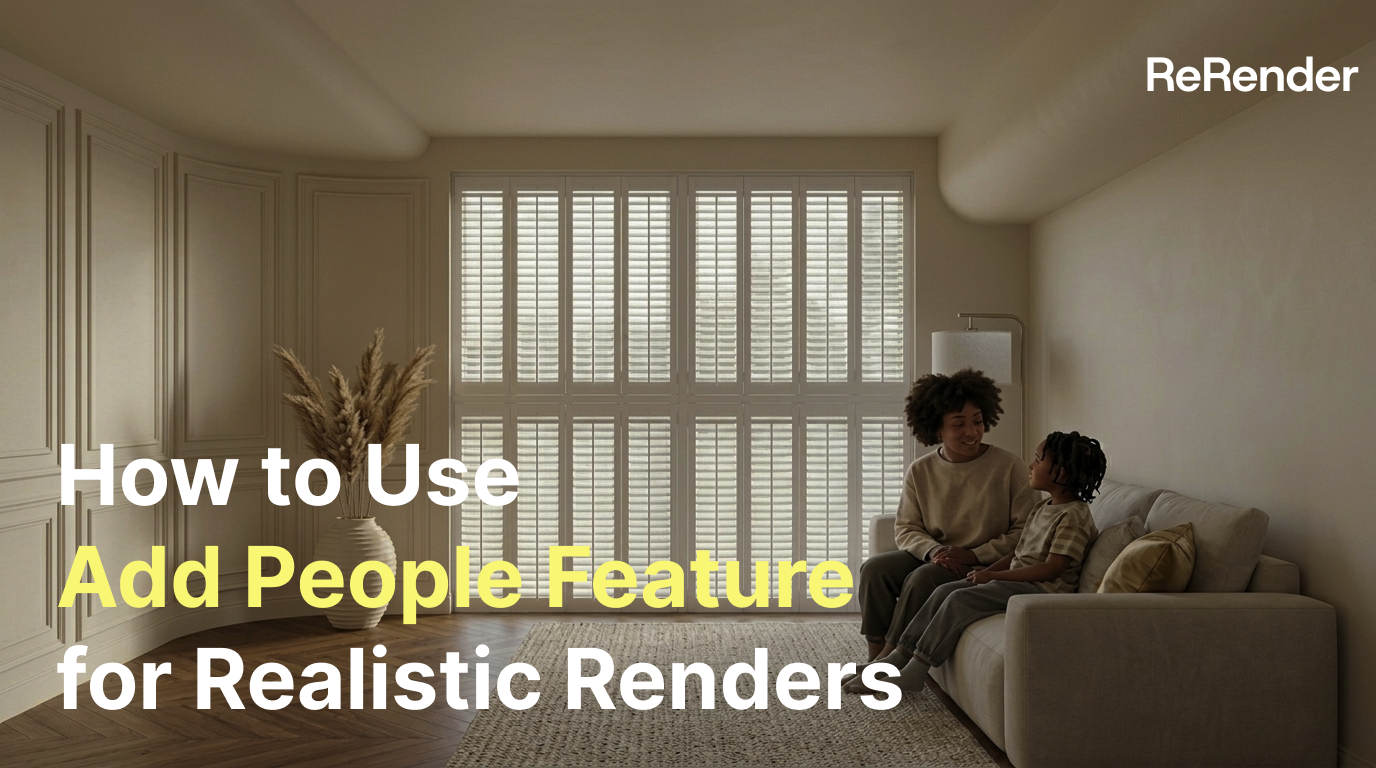
วิธีใช้ฟีเจอร์ "เพิ่มคน" อย่างรวดเร็วเพื่อให้ได้ภาพเรนเดอร์ที่สมจริง
เรียนรู้วิธีใช้ฟีเจอร์ "เพิ่มคน" ของ ReRender AI เพื่อเพิ่มบุคคลที่สมจริงลงในภาพเรนเดอร์สถาปัตยกรรมและการออกแบบภายในของคุณได้อย่างรวดเร็ว

บทนำ
ในการนำเสนอผลงานออกแบบสถาปัตยกรรมและการออกแบบภายใน แม้ว่าตัวพื้นที่เองจะมีความสำคัญ แต่ "บุคคล" มักจะเป็นกุญแจสำคัญในการสร้างความรู้สึกของสเกล ความมีชีวิตชีวา และการเล่าเรื่องราวในงานออกแบบ
ในอดีต การเพิ่มรูปคนลงในภาพเรนเดอร์มักจำเป็นต้องอาศัยการตัดต่อ การปรับสัดส่วน แสง การมาสก์ และโทนสีโดยใช้ Photoshop ซึ่งเป็นกระบวนการที่ยุ่งยากและใช้เวลานาน
ฟีเจอร์ “เพิ่มคน” ของ ReRender AI ช่วยให้ผู้ใช้สามารถระบุตำแหน่งของบุคคลในภาพเรนเดอร์ได้โดยตรง พร้อมทั้งกำหนดบทบาท อากัปกิริยา เสื้อผ้า และสไตล์ เพื่อสร้างตัวละครที่สมจริงและกลมกลืนเข้ากับฉากได้อย่างเป็นธรรมชาติและรวดเร็ว
บทความนี้จะแนะนำคุณทีละขั้นตอนเกี่ยวกับวิธีใช้งาน เพิ่มคน พร้อมทั้งแบ่งปันสถานการณ์การใช้งานที่เหมาะสมและเทคนิคการใช้งานจริง
ฟีเจอร์นี้เหมาะสำหรับใคร?
เพิ่มคน เหมาะสำหรับผู้ใช้งานกลุ่มต่อไปนี้:
- สถาปนิก
- มัณฑนากร / นักออกแบบภายใน
- ภูมิสถาปนิก
- สตูดิโอออกแบบพื้นที่
- นักออกแบบทัศนียภาพ 3 มิติ (3D visualization designers)
หากภาพเรนเดอร์ของคุณดูว่างเปล่าและขาดความรู้สึกเรื่องสเกล หรือหากคุณต้องการให้ลูกค้าจินตนาการการใช้งานพื้นที่ได้ง่ายขึ้น เพิ่มคน ถือเป็นเครื่องมือที่มีประโยชน์อย่างยิ่ง
เพิ่มคน ช่วยแก้ปัญหาอะไรได้บ้าง?
ในกระบวนการทำงานแบบดั้งเดิม การใส่รูปคนลงในภาพเรนเดอร์มักก่อให้เกิดปัญหาหลายประการ:
- สัดส่วนของบุคคลปรับให้เข้ากับขนาดของพื้นที่ได้ยาก
- แสง อุณหภูมิสี และบรรยากาศของฉากอาจไม่สอดคล้องกัน
- ต้องใช้เวลาในการค้นหาไฟล์ภาพบุคคลที่เหมาะสม
- การตัดต่อและรีทัชด้วย Photoshop ใช้เวลานาน
- ไฟล์ภาพบุคคลที่นำมาใช้อาจมีสไตล์ภาพที่ไม่สอดคล้องกัน
เป้าหมายของ เพิ่มคน คือการทำให้กระบวนการเหล่านี้ง่ายขึ้น ผู้ใช้เพียงแค่เลือกตำแหน่งของบุคคลในภาพและกำหนดเงื่อนไขของตัวบุคคล ระบบก็สามารถสร้างบุคคลที่เข้ากับฉากและบรรยากาศได้ ทำให้ภาพใกล้เคียงกับงานที่พร้อมนำเสนอหรือส่งมอบมากขึ้น
การเตรียมตัวก่อนเริ่มใช้งาน
ก่อนเริ่มใช้งาน เพิ่มคน ขอแนะนำให้เตรียมสิ่งต่างๆ ดังต่อไปนี้:
1. ภาพเรนเดอร์สถาปัตยกรรมหรือการออกแบบภายใน
อาจเป็น:
- พื้นที่ภายในที่พักอาศัย
- พื้นที่เชิงพาณิชย์
- ล็อบบี้โรงแรม
- สำนักงาน
- พื้นที่ร้านค้าปลีก
- ลานสาธารณะ
- ทัศนียภาพสถาปัตยกรรมภายนอก
ขอแนะนำให้เลือกภาพที่มีองค์ประกอบชัดเจน มุมมองเพอร์สเปกทีฟที่กำหนดไว้อย่างชัดเจน และมีความสมบูรณ์เพียงพอในตำแหน่งที่คาดว่าจะวางรูปคน
2. กำหนดบทบาทของบุคคลในภาพ
ก่อนสร้างบุคคล ให้พิจารณาว่าคุณต้องการสื่อสารอะไรหลังจากเพิ่มบุคคลเข้าไปแล้ว เช่น:
- แสดงสเกลของพื้นที่
- นำเสนอภาพจำลองการใช้ชีวิตจริง
- เสริมสร้างความรู้สึกของการไหลเวียนของผู้คนในพื้นที่เชิงพาณิชย์
- ทำให้พื้นที่อยู่อาศัยดูอบอุ่นยิ่งขึ้น
- ทำให้พื้นที่สาธารณะดูมีชีวิตชีวามากขึ้น
- ช่วยให้ลูกค้าเข้าใจการสัญจรและรูปแบบการใช้งานพื้นที่
3. เตรียมทิศทางการออกแบบตัวบุคคล
คุณสามารถวางแผนล่วงหน้าได้ดังนี้:
- จำนวนบุคคล
- ช่วงอายุ
- เพศ
- บทบาท
- ท่าทางหรือการกระทำ
- สไตล์การแต่งกาย
- โทนสีที่ต้องการ
- บรรยากาศโดยรวม
- จำเป็นต้องสอดคล้องกับกลุ่มชาติพันธุ์หรือสถานการณ์เฉพาะหรือไม่
ขั้นตอนที่ 1: อัปโหลดภาพเรนเดอร์ของคุณ
ขั้นแรก ให้ไปที่หน้าฟีเจอร์ “เพิ่มคน” ใน ReRender AI แล้วอัปโหลดภาพเรนเดอร์สถาปัตยกรรมหรือการออกแบบภายในที่คุณต้องการเพิ่มบุคคลเข้าไป
ขอแนะนำให้อัปโหลดภาพคุณภาพสูงที่มีฉากสมบูรณ์ เพื่อให้ผลลัพธ์ที่สร้างขึ้นกลมกลืนกับพื้นที่เดิมได้ง่ายขึ้น
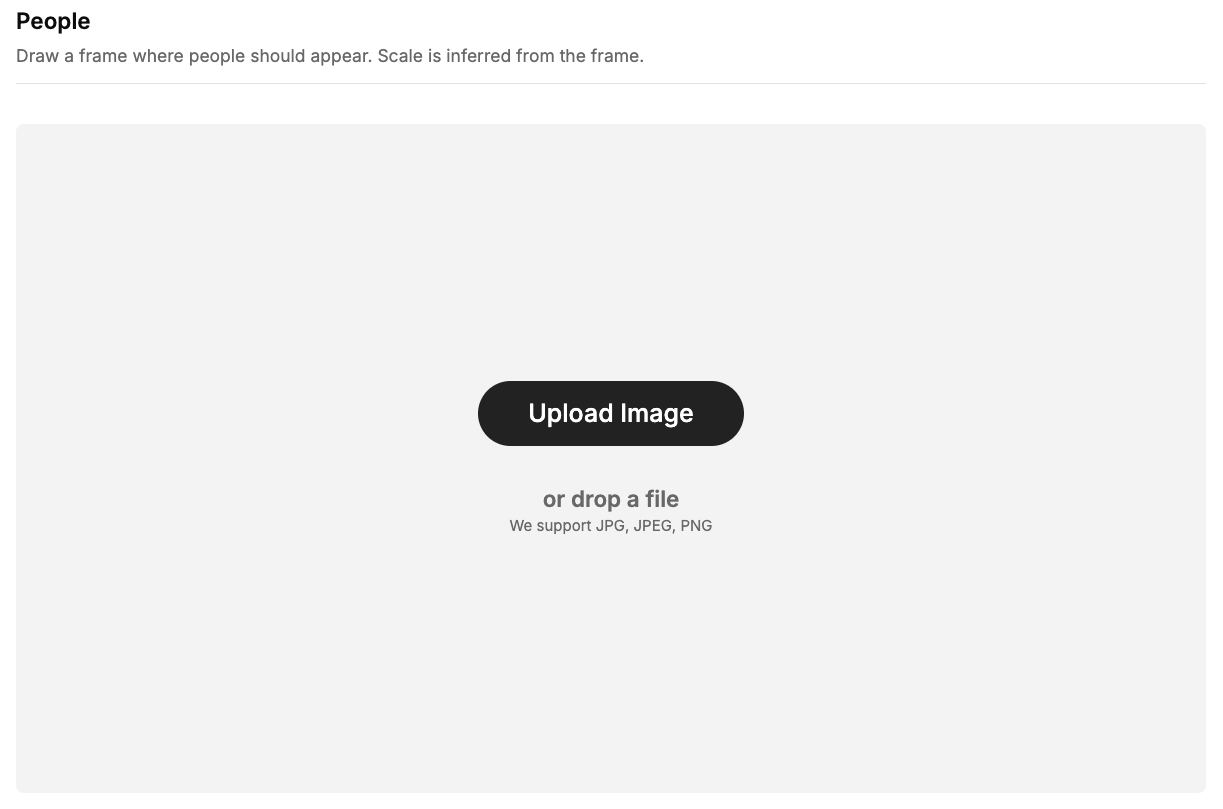
รูปที่ 01. อัปโหลดภาพเรนเดอร์สถาปัตยกรรมหรือการออกแบบภายในที่คุณต้องการเพิ่มบุคคลเข้าไป
ขั้นตอนที่ 2-1: วาดกรอบกำหนดตำแหน่งของบุคคลบนภาพ
หลังจากอัปโหลดภาพแล้ว ให้เลือกพื้นที่ที่คุณต้องการให้มีบุคคลปรากฏ และวาดกรอบสี่เหลี่ยมลงบนภาพ
กรอบนี้จะทำหน้าที่เป็นข้อมูลอ้างอิงเพื่อให้ AI กำหนดตำแหน่งและสัดส่วนของบุคคล
คุณไม่จำเป็นต้องคำนวณความสูงของบุคคลหรืออัตราส่วนเพอร์สเปกทีฟด้วยตนเอง ระบบจะประเมินขนาดและสัดส่วนของบุคคลโดยอัตโนมัติตามตำแหน่งของกรอบและฉาก
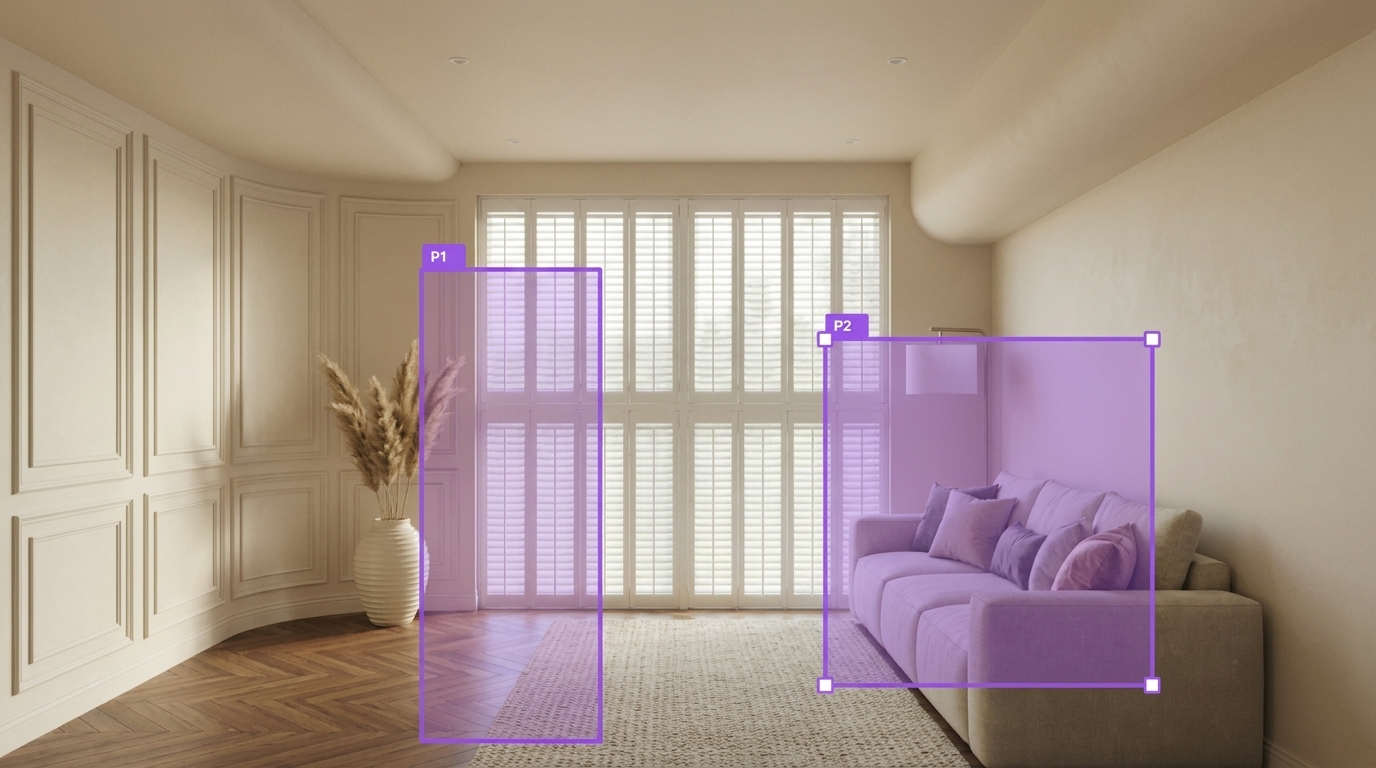 รูปที่ 02. วาดกรอบเพื่อทำเครื่องหมายตำแหน่งที่บุคคลควรปรากฏ
คำแนะนำในการใช้งาน
เมื่อวาดกรอบ โปรดคำนึงถึงสิ่งต่อไปนี้:
- พื้นที่ที่เลือกควรสอดคล้องกับเพอร์สเปกทีฟของพื้นที่
- หลีกเลี่ยงไม่ให้บุคคลบังรายละเอียดการออกแบบที่สำคัญ
- ตำแหน่งเท้าของบุคคลควรสัมผัสกับพื้นหรือทางเดินอย่างสมจริง
- หากเป็นฉากภายในอาคาร ขนาดของบุคคลต้องสัมพันธ์กับขนาดของเฟอร์นิเจอร์
- สำหรับฉากภายนอกอาคาร สามารถใช้ประตู หน้าต่าง ราวกันตก หรือความสูงของอาคารเป็นจุดอ้างอิงสัดส่วนได้
ตัวอย่างเช่น ในห้องนั่งเล่นของที่พักอาศัย สามารถวางบุคคลไว้ข้างโซฟา ที่โต๊ะรับประทานอาหาร หรือในโถงทางเดิน ในพื้นที่เชิงพาณิชย์ สามารถวางบุคคลไว้ใกล้ทางเข้า เคาน์เตอร์ ทางเดิน หรือพื้นที่จัดแสดง เพื่อให้ภาพดูมีบริบทและเรื่องราวมากขึ้น
ลองดูตัวอย่างพื้นที่ห้องนั่งเล่นต่อไปนี้ และจินตนาการว่ามีผู้ชายกำลังยืนคุยกับผู้หญิงที่นั่งอยู่บนโซฟา ในกรณีนี้ คุณสามารถใช้กรอบสี่เหลี่ยมสองกรอบเพื่อกำหนดตำแหน่งที่จะสร้างบุคคลได้
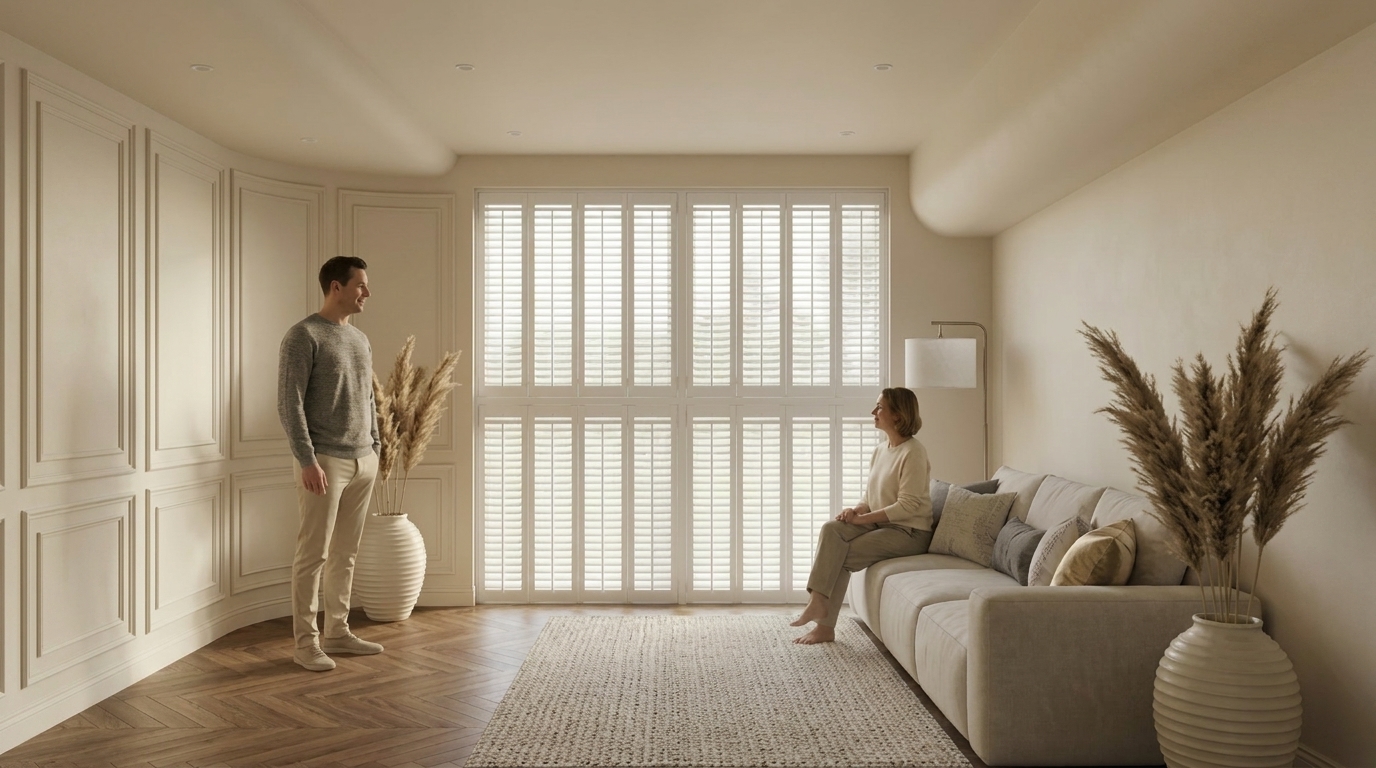
รูปที่ 03. ใช้กรอบสองกรอบเพื่อทำเครื่องหมายตำแหน่งของบุคคลสองคน
ขั้นตอนที่ 2-2: การเพิ่มบุคคลหลายคน
หากคุณต้องการให้ผู้คนช่วยเติมเต็มฉากหรืออยู่รวมกันหนาแน่นขึ้น คุณก็สามารถเพิ่มบุคคลหลายคนได้เช่นกัน
ตัวอย่างเช่น สมาชิกในครอบครัวสองคนกำลังนั่งอยู่บนโซฟา
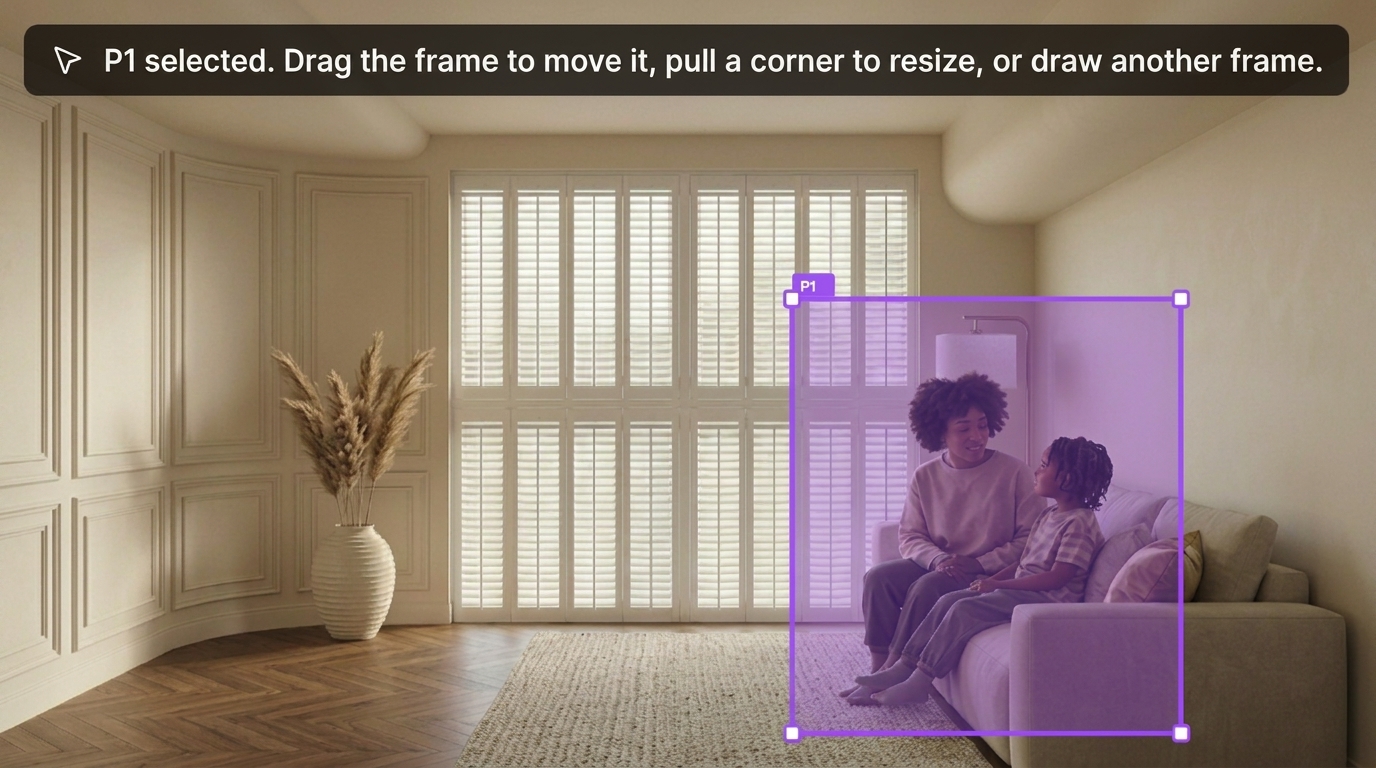
รูปที่ 04. เพิ่มบุคคลหลายคนในภาพเรนเดอร์เดียวกัน
ขั้นตอนที่ 3: กำหนดบทบาทและอากัปกิริยาของบุคคล
ถัดไป ให้ระบุประเภทของบุคคลที่คุณต้องการให้ AI สร้างขึ้น
คุณสามารถเลือกบทบาทที่เหมาะสมตามสถานการณ์ เช่น:
- ผู้อยู่อาศัย
- แขกของโรงแรม
- พนักงานออฟฟิศ
- นักเรียน/นักศึกษา
- คนเดินเท้า
- ลูกค้า
- พนักงานต้อนรับ
คุณยังสามารถกำหนดอากัปกิริยาของบุคคลได้ เช่น:
- กำลังเดิน
- กำลังยืน
- กำลังพูดคุย
- กำลังมองออกไปนอกหน้าต่าง
- กำลังติดต่อทำรายการที่เคาน์เตอร์
- กำลังเดินข้ามลานกว้าง
ขั้นตอนต่อไปนี้แสดงวิธีตั้งค่าท่าทางขณะสนทนา
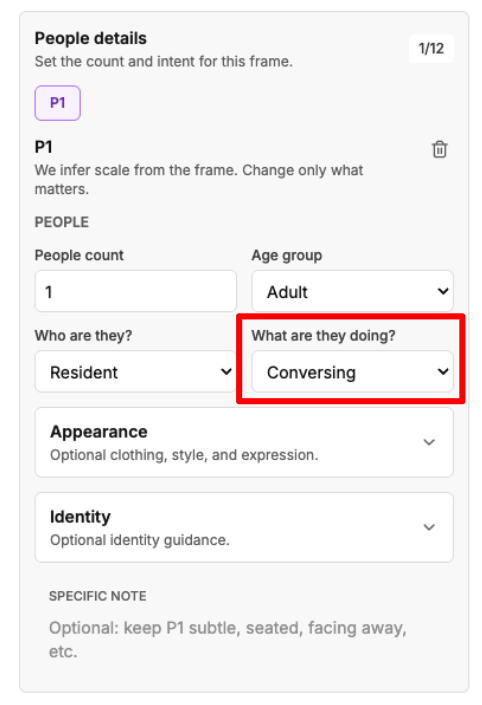
รูปที่ 05. กำหนดบทบาทและอากัปกิริยาของบุคคล
บทบาทและอากัปกิริยาที่แนะนำสำหรับพื้นที่ประเภทต่างๆ
| ประเภทพื้นที่ | บทบาทบุคคลที่เหมาะสม | อากัปกิริยาที่แนะนำ |
|---|---|---|
| ห้องนั่งเล่นในที่พักอาศัย | ผู้อยู่อาศัย, แขกผู้มาเยือน | เดิน, นั่ง, พูดคุย |
| ล็อบบี้โรงแรม | ผู้เดินทาง, พนักงานต้อนรับ | รอ, กำลังเช็กอิน |
| สำนักงาน | พนักงาน, ผู้มาติดต่อ | เดิน, ประชุมหารือ, ยืน |
| ร้านค้า | ลูกค้า, พนักงานขาย | กำลังเลือกดูสินค้า, ชำระเงิน |
| ลานสาธารณะ | คนเดินเท้า, นักท่องเที่ยว | เดิน, พักผ่อน, มีปฏิสัมพันธ์ต่อกัน |
ขั้นตอนที่ 4: กำหนดเสื้อผ้า สีสัน และสไตล์
ฟีเจอร์ “เพิ่มคน” ไม่ได้มีไว้เพียงเพิ่มบุคคลเท่านั้น แต่ยังให้คุณปรับรูปลักษณ์ของบุคคลให้เข้ากับบรรยากาศของพื้นที่ได้อีกด้วย
คุณสามารถกำหนด:
- สไตล์การเรนเดอร์บุคคล
- สไตล์การแต่งกาย
- โทนสี
- อารมณ์และบรรยากาศโดยรวม
- ช่วงอายุ
- เพศ
- ชาติพันธุ์
- เงื่อนไขรูปลักษณ์อื่นๆ
ขั้นตอนต่อไปนี้แสดงวิธีตั้งค่าสไตล์รูปลักษณ์ คุณลักษณะของบุคคล และเงื่อนไขอื่นๆ
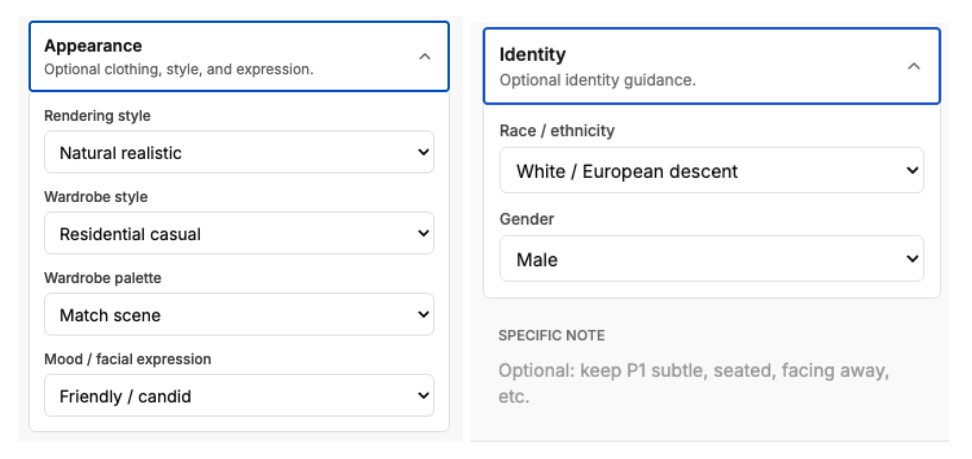
รูปที่ 06. กำหนดเสื้อผ้า สีสัน และสไตล์ของบุคคล
สไตล์การแต่งกายทั่วไปและการจับคู่ให้เข้ากับฉาก
- ที่พักอาศัยระดับไฮเอนด์: เรียบง่าย เป็นธรรมชาติ ผ่อนคลายแต่ดูประณีต
- การแต่งกายในสำนักงาน: บิสซิเนสแคชชวล (business casual), เชิ้ตทางการ, เสื้อสูท
- ล็อบบี้โรงแรม: สไตล์ท่องเที่ยวและพักผ่อน, กระเป๋าเดินทาง, ให้ความรู้สึกเหมือนกำลังพักผ่อน
- พื้นที่ออกกำลังกาย: ชุดออกกำลังกาย, รองเท้าที่สวมใส่สบาย
- ย่านการค้า: แคชชวลแบบคนเมือง (urban leisure), สตรีทสไตล์
- พื้นที่จัดแสดงนิทรรศการ: โทนสีมินิมอล ขาว ดำ เทา; เสื้อผ้าที่ดูเรียบหรูไม่ฉูดฉาด
คำแนะนำเรื่องการใช้สี
ตามหลักแล้ว สีของเสื้อผ้าที่ตัวละครสวมใส่ไม่ควรเด่นจนแย่งความสนใจไปจากองค์ประกอบหลักของพื้นที่
หากภาพเรนเดอร์มีโทนสีอบอุ่น คุณสามารถเลือกสีเสื้อผ้า เช่น สีเบจ น้ำตาล ขาว หรือเทาโทนอุ่น
หากพื้นที่เป็นสไตล์โมเดิร์นและมีโทนสีเย็น คุณสามารถเลือกสีดำ เทา น้ำเงินเข้ม หรือสีที่มีความอิ่มตัวต่ำ
ขั้นตอนที่ 5: สร้างภาพและตรวจสอบผลลัพธ์
หลังจากตั้งค่าเสร็จสิ้นแล้ว ให้คลิก "สร้างภาพ"
AI จะเพิ่มบุคคลที่เข้ากับฉากและเพอร์สเปกทีฟลงในภาพเรนเดอร์ตามตำแหน่งที่คุณเลือกและการตั้งค่าตัวบุคคล
หลังจากการสร้างภาพ ขอแนะนำให้ตรวจสอบสิ่งต่อไปนี้:
- สัดส่วนของรูปร่างคนดูเป็นธรรมชาติหรือไม่?
- เท้าสัมผัสกับพื้นอย่างถูกต้องหรือไม่?
- มุมมองเพอร์สเปกทีฟถูกต้องหรือไม่?
- ทิศทางของแสงและเงาสอดคล้องกันหรือไม่?
- สไตล์การแต่งกายเข้ากับบรรยากาศของพื้นที่หรือไม่?
- บุคคลบังจุดสำคัญของการออกแบบหรือไม่?
- สไตล์ภาพสื่อถึงเรื่องราวและสถานการณ์การใช้งานที่เข้าถึงได้ชัดเจนขึ้นหรือไม่?
หากผลลัพธ์ยังไม่เป็นที่น่าพอใจ คุณสามารถปรับตำแหน่งที่เลือก คำอธิบายบุคคล หรือการตั้งค่าเสื้อผ้า แล้วกดสร้างใหม่อีกครั้ง
เคล็ดลับการใช้งานจริง: วิธีตรวจสอบว่าเพอร์สเปกทีฟของบุคคลมีความสมเหตุสมผลหรือไม่
ภายในฉาก ตามหลักการวาดภาพทัศนมิติ (perspective) จุดรวมสายตา (vanishing points) เส้นทัศนมิติ (perspective lines) และเส้นระดับสายตา (horizon lines) จะถูกนำมาใช้เพื่อช่วยตรวจสอบว่าภาพที่สร้างขึ้นมีความสมเหตุสมผลหรือไม่
เส้นระดับสายตามักเป็นเส้นแนวนอนที่ระดับความสูงซึ่งคำนวณจากระนาบพื้นที่ที่กล้องหรือผู้สังเกตการณ์อยู่ จากตัวอย่างในภาพด้านล่าง ระดับความสูงในการมองอยู่ที่ประมาณ 130 ซม. คุณสามารถตรวจสอบความสัมพันธ์ระหว่างบุคคลที่สร้างขึ้นกับเส้นระดับสายตาได้อย่างรวดเร็วว่าสมเหตุสมผลหรือไม่
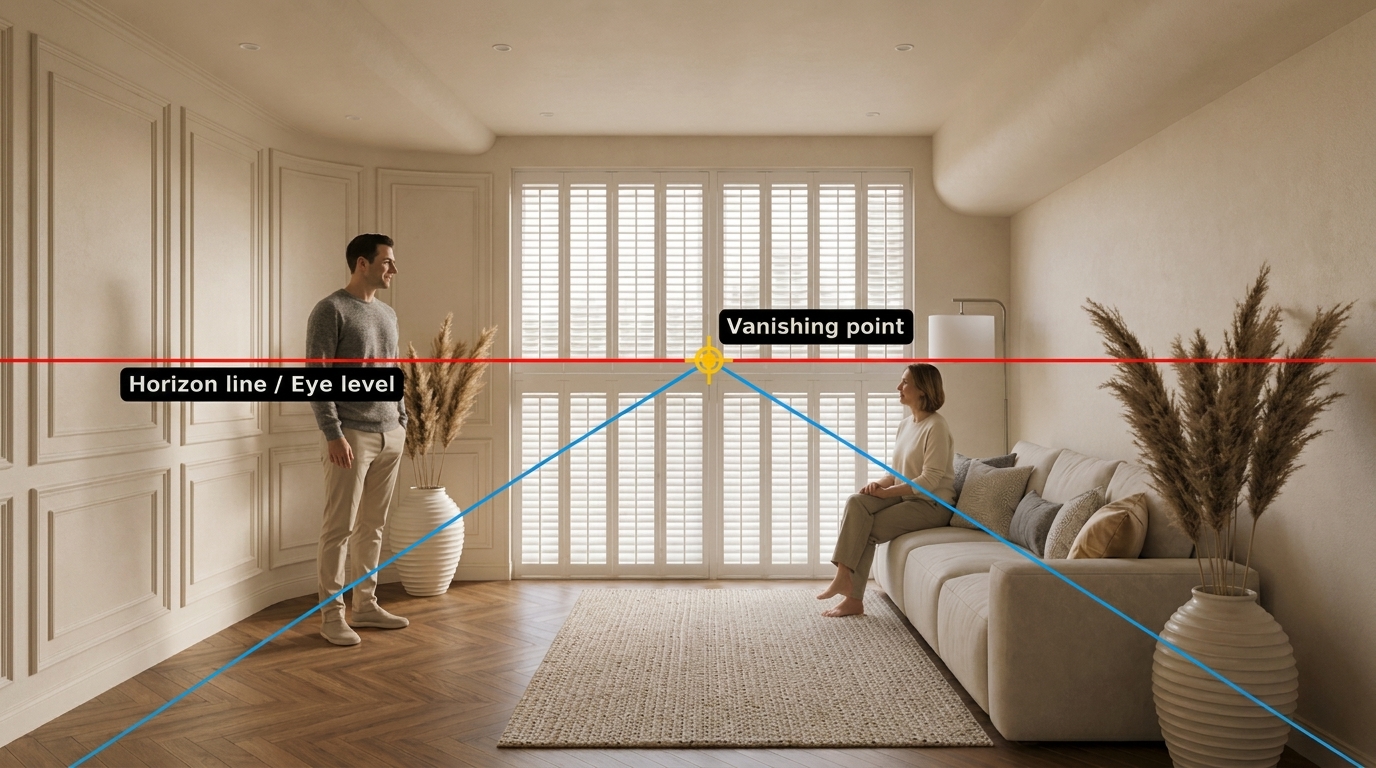
รูปที่ 07. ใช้เส้นระดับสายตาเพื่อตรวจสอบว่าสเกลของบุคคลมีความสมเหตุสมผลหรือไม่
นอกจากนี้ AI ยังสามารถสร้างมุมมองและขนาดของบุคคลที่สมเหตุสมผลตามระดับเพอร์สเปกทีฟของฉากได้ นี่คือการทดลองด้านเพอร์สเปกทีฟเพื่อสาธิตให้เห็น:
เส้นระดับสายตาระดับกลาง (Mid-Horizontal Line)
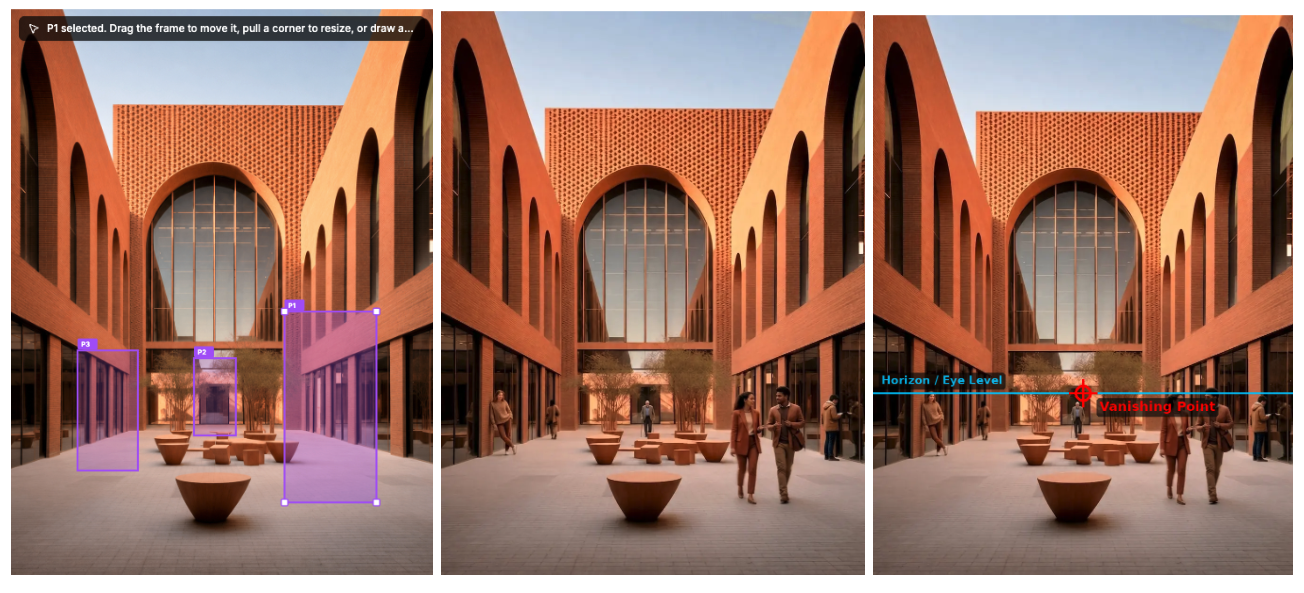
รูปที่ 08. เมื่อเส้นระดับสายตาอยู่ระดับกลาง ศีรษะของบุคคลจะอยู่ในตำแหน่งใกล้กับเส้นระดับสายตา
ศีรษะของบุคคลในภาพด้านบนล้วนอยู่ในตำแหน่งใกล้กับเส้นระดับสายตา ซึ่งเป็นไปตามหลักการวาดภาพทัศนมิติ
เส้นระดับสายตาระดับสูง (High-Horizontal Line)
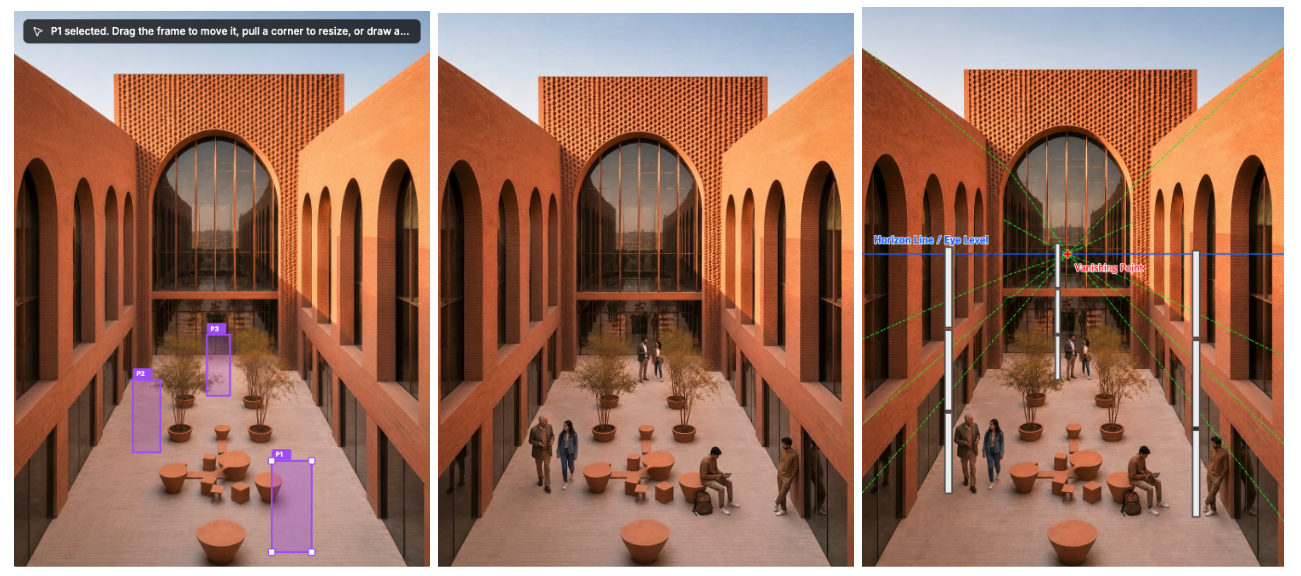
รูปที่ 9. เมื่อเส้นระดับสายตาอยู่ระดับสูง บุคคลในฉากหน้าและฉากหลังยังคงเป็นไปตามหลักการวาดภาพทัศนมิติ
เส้นระดับสายตาในภาพด้านบนมีความสูงประมาณสามเท่าของความสูงคน และบุคคลทั้งในฉากหน้าและฉากหลังแสดงให้เห็นว่าสอดคล้องกับหลักการวาดภาพทัศนมิติ
เส้นระดับสายตาระดับต่ำ (Low-Horizontal Line)
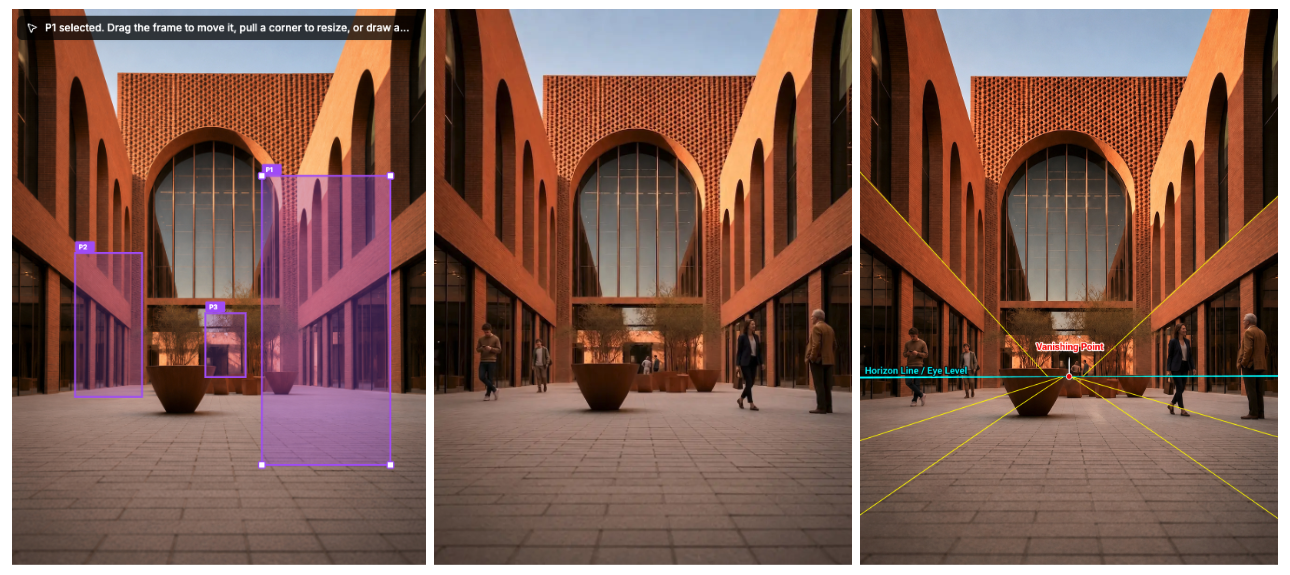
รูปที่ 10. เมื่อเส้นระดับสายตาอยู่ระดับต่ำ เส้นระดับสายตาจะอยู่ใกล้กับพื้น
เส้นระดับสายตาในภาพด้านบนอยู่ใกล้กับพื้น ประมาณช่วงระหว่างขากับเอวของบุคคล ซึ่งเป็นไปตามหลักการวาดภาพทัศนมิติ
สถานการณ์การใช้งานทั่วไป
1. การนำเสนอผลงานพื้นที่อยู่อาศัย
การเพิ่มบุคคลลงในห้องนั่งเล่น ห้องรับประทานอาหาร หรือครัวเปิด สามารถทำให้ฉากดูมีชีวิตชีวามากขึ้น และช่วยให้ลูกค้าจินตนาการถึงสภาพการอยู่อาศัยจริงได้ง่ายขึ้น
2. การจัดแสดงพื้นที่เชิงพาณิชย์
การใส่รูปลูกค้าลงในพื้นที่ร้านค้าปลีก ร้านอาหาร หรือพื้นที่จัดแสดงนิทรรศการ จะช่วยให้งานออกแบบดูพร้อมเปิดให้บริการจริง และช่วยเสริมการไหลเวียนของผู้คนและความรู้สึกถึงการมีปฏิสัมพันธ์ภายในพื้นที่
3. พื้นที่โรงแรมและการต้อนรับ
การเพิ่มผู้เดินทางหรือพนักงานต้อนรับลงในล็อบบี้ ทางเดิน และพื้นที่พักผ่อน จะช่วยให้ฉากสะท้อนถึงการบริการและมีบริบทที่ชัดเจนยิ่งขึ้น
4. พื้นที่สำนักงานและการศึกษา
การเพิ่มผู้ใช้งานลงในสำนักงาน ห้องประชุม พื้นที่ส่วนกลาง หรือพื้นที่ในสถานศึกษา จะช่วยให้ฟังก์ชันการใช้งานของพื้นที่ชัดเจนยิ่งขึ้น
5. สถาปัตยกรรมภายนอกและพื้นที่สาธารณะ
การใส่คนเดินเท้าลงในภาพฟาซาดของอาคาร ถนน ลานกว้าง หรือพื้นที่ภูมิทัศน์ จะช่วยเสริมความรู้สึกเรื่องสเกลและทำให้เข้าใจงานออกแบบได้ง่ายขึ้น
เคล็ดลับการใช้งานจริง: วิธีทำให้บุคคลกลมกลืนเข้ากับฉากอย่างเป็นธรรมชาติยิ่งขึ้น
เคล็ดลับที่ 1: กำหนด "บทบาท" ของบุคคลเป็นอันดับแรก
อย่าเพียงแค่ใส่ใครสักคนลงไป แต่ให้คิดก่อนว่าทำไมคนๆ นั้นถึงมาอยู่ตรงนั้น
ตัวอย่างเช่น "แขกของโรงแรมกำลังเช็กอิน" จะมีความชัดเจนและเฉพาะเจาะจงมากกว่า "มีคนกำลังยืนอยู่ในล็อบบี้"
เคล็ดลับที่ 2: ปรับท่าทางให้สอดคล้องกับฟังก์ชันของพื้นที่
อากัปกิริยาของบุคคลควรตอบรับกับวัตถุประสงค์ของพื้นที่
ผู้คนในสำนักงานอาจกำลังพูดคุยหารือหรือเดินไปมา ผู้คนในร้านค้าอาจกำลังเลือกดูสินค้า ผู้คนในบ้านอาจกำลังพักผ่อน เดินไปรอบๆ หรือมีปฏิสัมพันธ์กับคนในครอบครัว
เคล็ดลับที่ 3: เสื้อผ้าไม่ควรขัดแย้งกับพื้นที่
เสื้อผ้าควรช่วยสื่อสิ่งที่ภาพเรนเดอร์ต้องการนำเสนอ ไม่ใช่กลายเป็นจุดที่ดึงความสนใจจนรบกวนสายตา
หากองค์ประกอบหลักของพื้นที่คืองานออกแบบสถาปัตยกรรม รูปร่างของคนควรกลมกลืนอย่างเป็นธรรมชาติ และไม่ควรมีสีสันที่สว่างจ้าหรือสะดุดตาจนเกินไป
เคล็ดลับที่ 4: ตำแหน่งของบุคคลควรสอดคล้องกับเส้นทางการสัญจร
การวางรูปคนไว้บริเวณทางเข้า ทางเดิน เคาน์เตอร์ พื้นที่นั่งเล่น หรือพื้นที่เปิดโล่ง มักจะให้ความรู้สึกเป็นธรรมชาติมากกว่าการวางไว้ตามมุมห้องหรือขอบเฟอร์นิเจอร์
เคล็ดลับที่ 5: ใช้คนในภาพเพื่อสื่อสเกลของพื้นที่
ในงานสถาปัตยกรรมภายนอก พื้นที่สาธารณะ หรือฉากภายในที่มีเพดานสูง คนในภาพสามารถช่วยให้ผู้ชมเข้าใจถึงความสูง ความกว้าง และระยะห่างของพื้นที่ได้
คำถามที่พบบ่อย
คำถามที่ 1: “เพิ่มคน” เหมาะกับพื้นที่ประเภทใดบ้าง?
เหมาะสำหรับภาพเรนเดอร์สถาปัตยกรรมและการออกแบบภายในทุกประเภท รวมถึงที่พักอาศัย พื้นที่เชิงพาณิชย์ โรงแรม สำนักงาน ร้านค้าปลีก พื้นที่สาธารณะ และทัศนียภาพสถาปัตยกรรมภายนอก
คำถามที่ 2: สามารถเพิ่มบุคคลหลายคนพร้อมกันได้หรือไม่?
ได้ คุณสามารถวาดกรอบบุคคลหลายกรอบลงบนภาพเดียวกัน และกำหนดบทบาท เสื้อผ้า อากัปกิริยา และอัตลักษณ์ที่แตกต่างกันให้กับแต่ละคนได้
คำถามที่ 3: จำเป็นต้องใช้ Photoshop หรือไม่?
ไม่จำเป็น จุดเด่นของ “เพิ่มคน” คือการช่วยให้ผู้ใช้สามารถเพิ่มบุคคลลงในภาพเรนเดอร์ได้อย่างรวดเร็วโดยไม่ต้องพึ่งพาโปรแกรมตัดต่อภาพเพิ่มเติม
คำถามที่ 4: ผลลัพธ์ที่สร้างขึ้นสามารถนำไปใช้ในเล่มนำเสนอผลงาน (Proposal) ได้โดยตรงหรือไม่?
หากสัดส่วนของบุคคล แสง และสไตล์ตรงตามความต้องการทางด้านภาพ ภาพที่สร้างขึ้นสามารถนำไปใช้ในการนำเสนอ ข้อเสนอโครงการ หรือการจัดแสดงงานออกแบบได้โดยตรง อย่างไรก็ตาม ขอแนะนำให้ตรวจสอบรายละเอียดก่อนการส่งมอบงานขั้นสุดท้าย และสามารถสร้างใหม่หรือปรับแต่งการตั้งค่าเพิ่มเติมได้หากจำเป็น
คำถามที่ 5: จะหลีกเลี่ยงไม่ให้บุคคลในภาพดูแปลกแยกหรือไม่เข้ากับฉากได้อย่างไร?
สามารถปรับได้ 3 แนวทางดังนี้:
- เลือกบทบาทที่เข้ากับวัตถุประสงค์การใช้งานของพื้นที่
- ตรวจสอบให้แน่ใจว่าสีของเสื้อผ้าเข้ากับโทนสีของฉาก
- วางบุคคลไว้ในตำแหน่งเส้นทางการสัญจรหรือพื้นที่ที่มีความสมเหตุสมผล
โพสต์ที่เกี่ยวข้อง

How to Relight a 3D Interior with Enhance – AI Lighting
One interior image, three painted regions: follow the updated AI Lighting workflow and inspect what changes.
ReRender Team·14 ก.ย. 2569
Renovating an Old Building into a Modern Retail Store with AI
Turn a tired building exterior into a clear retail renovation concept. Follow the Home workflow with Nano Banana 2, preserve the original form, and refine facade materials, windows, signage, and lighting.
Willy·14 ก.ย. 2569
วิธีใช้งานเรนเดอร์: เปรียบเทียบโหมดแม่นยำ สมดุล และสร้างสรรค์
ภาพเริ่มต้นภาพเดียวกับโหมดเรนเดอร์สามโหมด ทำตามขั้นตอนการทำงานทั้งหมดและดูว่าแต่ละโหมดตีความบ้านหลังเดียวกันนี้อย่างไร
Willy·8 ก.ย. 2569